

 Спросить ИИ


Как настроить акции на Booking.com?
Выберите ассистента. Он откроется с готовым вопросом, прочитает эту статью и ответит на ваши вопросы.
Открыть в ChatGPT (откроется в новой вкладке) Открыть в Claude (откроется в новой вкладке) Открыть в Perplexity (откроется в новой вкладке) Открыть в Gemini (откроется в новой вкладке) Открыть в Grok (откроется в новой вкладке) Открыть как MarkdownВыберите ассистента. Он откроется с готовым вопросом, прочитает эту статью и ответит на ваши вопросы.
Открыть в ChatGPT (откроется в новой вкладке) Открыть в Claude (откроется в новой вкладке) Открыть в Perplexity (откроется в новой вкладке) Открыть в Gemini (откроется в новой вкладке) Открыть в Grok (откроется в новой вкладке) Открыть как MarkdownНа этой странице
Веб-приложение
В левом меню нажмите вкладку Цены -> Установить цены.
Выберите прайс-лист, нажав Booking.
В правом верхнем углу нажмите кнопку Больше -> Акции.

- На экране отобразится список всех добавленных активных акций.
- Нажмите на выбранную акцию, чтобы просмотреть подробные данные.

- Нажмите переключатель "Показать неактивные", и на экране будут отображаться только неактивные акции. Если вы хотите восстановить акцию:
- После нажатия переключателя выберите из списка акцию, которую хотите восстановить.
- Нажмите кнопку Редактировать.
- На экране появится форма "Создание акций на Booking.com".
- В разделе "Дата проживания" удалите даты в полях Начало и Конец, затем задайте новый диапазон дат.
- Нажмите Сохранить изменения.
- Акция будет восстановлена - вы найдёте её в списке активных акций.

- Чтобы добавить новую акцию, нажмите кнопку Добавить акцию в правом верхнем углу.

- На экране появится форма "Создание акций на Booking.com".
- В поле ID отеля введите ваш ID отеля.
- В поле Название предложения введите название.
- Нажмите Тип предложения и выберите в выпадающем списке подходящий тип: Базовая, Раннее бронирование или Горящее предложение.
- Нажмите Кто сможет увидеть предложение? и выберите в выпадающем списке, кто сможет воспользоваться акцией.
- Установите флажок рядом с выбранными тарифными планами, которые должны быть включены в акцию.
- Установите флажок рядом с номерами, которые должны быть включены в акцию.
- Нажмите Скидка и выберите скидку в выпадающем списке.
- Нажмите Какова необходимая продолжительность проживания? и выберите в выпадающем списке один из двух вариантов: Сопоставить с выбранными тарифными планами или Выберите минимальное количество ночей. Если выбран вариант Выберите минимальное количество ночей, появится дополнительное поле: Количество ночей.
В разделе Дата проживания выберите даты, в течение которых будет действовать это предложение. Заполните поля Начало и Конец.
Если вы хотите исключить определённые дни из выбранного диапазона дат, нажмите переключатель "Исключить дни из скидки". Затем исключите дни, нажимая на выбранные дни в календаре.
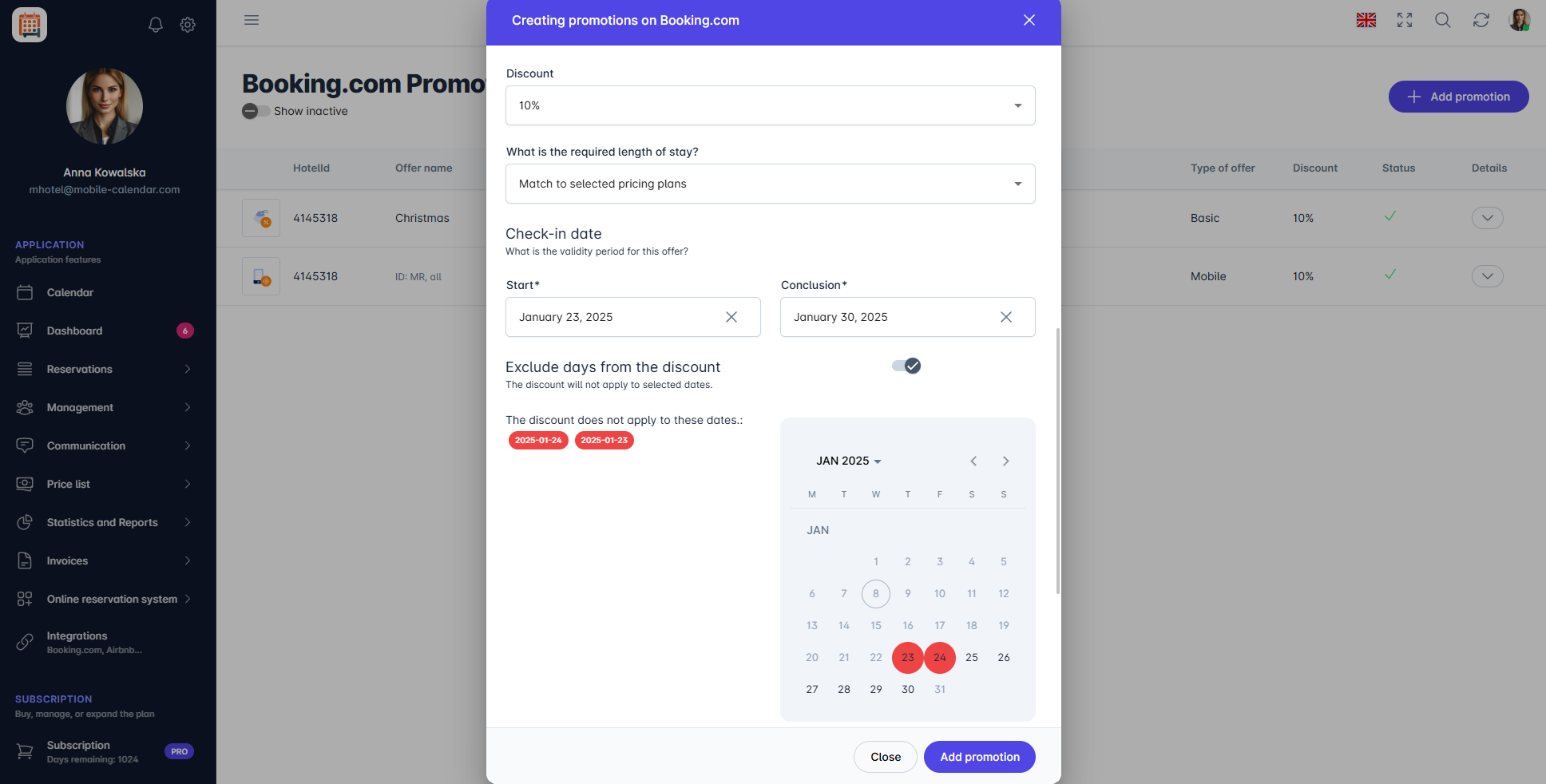
Настройки промоакций Booking.com
Нажмите поле Дни недели и в выпадающем списке выберите дни, в которые должно действовать акционное предложение.
Вы также можете ограничить часы активности. Для этого нажмите переключатель "Ограничить часы активности" и заполните поля С и До.
Дополнительные поля формы в зависимости от типа предложения:
- Базовая (раздел: Открытый период для бронирования):
- Нажмите поле Тип и выберите в выпадающем списке один из двух вариантов: Любой или Диапазон дат. Если выбран Диапазон дат, заполните поля С и До.
- Раннее бронирование (раздел: Открытый период для бронирования):
- В поле Количество дней введите нужное количество дней.
- Горящее предложение (раздел: Заблаговременное бронирование):
- Нажмите поле Заблаговременное бронирование и выберите в выпадающем списке один из двух вариантов: Дни или Часы, затем введите нужное количество дней или часов.
- Базовая (раздел: Открытый период для бронирования):
Нажмите кнопку Добавить акцию.

Мобильное приложение
Введение
Настроить акции Booking.com можно в прайс-листе Booking.com. На время изменения акций необходимо отключить синхронизацию с Booking.com.
Инструкция
В нижнем меню перейдите на вкладку Больше.
Перейдите в раздел Прайс-лист -> Установить цены и нажмите Booking.com.
В правом верхнем углу нажмите на значок с тремя точками и выберите Акции Booking.com.

Нажмите переключатель Отключить синхронизацию.
В окне «Подтверждение» поле Закрыть объект отмечено по умолчанию и закрывает все номера на Booking.com. Если в это время объект должен принимать бронирования, снимите отметку с этого поля. Затем нажмите кнопку Да, выключи.

Добавление акции
В правом нижнем углу нажмите кнопку +.
На экране появится форма «Создание акции Booking.com».
Если у вас несколько объектов, в поле Идентификатор отеля выберите объект. Выбирайте тарифные планы только этого объекта.
В поле Название предложения введите название, а в списке Тип предложения выберите тип акции.
Выберите Тарифные планы и Номера, на которые распространяется акция, и укажите Скидку.
В разделе «Дата проживания» укажите даты От и До.
Нажмите кнопку Добавить акцию.
Акция появится в списке. Включите синхронизацию с помощью того же переключателя. Если объект был закрыт, переключатель сработает через 2 минуты.
Изменение или удаление акции
Нажмите на акцию в списке. На экране появятся её подробности.
Нажмите кнопку Редактировать, чтобы изменить акцию, или Удалить, чтобы удалить её. Подтвердите удаление кнопкой Да, удалить.
Чтобы увидеть неактивные акции, включите переключатель Показать неактивные. Чтобы восстановить акцию, нажмите кнопку Активировать снова, проверьте данные в форме и нажмите кнопку Сохранить изменения.
Некоторые акции нельзя изменить или удалить в приложении. При нажатии на такую акцию появится сообщение о том, что это можно сделать только в экстранете Booking.com.
После завершения изменений включите синхронизацию с помощью того же переключателя. Если объект был закрыт, переключатель сработает через 2 минуты.
Была ли эта статья полезной?
Спросить ИИ об этой статье
Выберите ассистента. Он откроется с готовым вопросом, прочитает эту статью и ответит на ваши вопросы.
Спросить ИИ об этой статье
Выберите ассистента. Он откроется с готовым вопросом, прочитает эту статью и ответит на ваши вопросы.