

 Спросить ИИ


Удаление группового бронирования
Выберите ассистента. Он откроется с готовым вопросом, прочитает эту статью и ответит на ваши вопросы.
Открыть в ChatGPT (откроется в новой вкладке) Открыть в Claude (откроется в новой вкладке) Открыть в Perplexity (откроется в новой вкладке) Открыть в Gemini (откроется в новой вкладке) Открыть в Grok (откроется в новой вкладке) Открыть как MarkdownВыберите ассистента. Он откроется с готовым вопросом, прочитает эту статью и ответит на ваши вопросы.
Открыть в ChatGPT (откроется в новой вкладке) Открыть в Claude (откроется в новой вкладке) Открыть в Perplexity (откроется в новой вкладке) Открыть в Gemini (откроется в новой вкладке) Открыть в Grok (откроется в новой вкладке) Открыть как MarkdownНа этой странице
На этой странице
Веб-приложение
Введение
Удаление групповых бронирований позволяет быстро и эффективно отменить бронирования для всей группы. С помощью этой функции пользователь может легко удалить все связанные бронирования одним действием, экономя время и устраняя необходимость вручную удалять каждое из них по отдельности.
Инструкции
Удаление группового бронирования на вкладке "Календарь":
Перейдите на вкладку Календарь.
Нажмите на групповое бронирование в календаре, которое вы хотите удалить.
Справа на экране появится форма редактирования группового бронирования.
В нижнем левом углу формы нажмите кнопку Удалить.
В центре экрана появится сообщение с подтверждением удаления бронирования.
- Выберите опцию Удалить всю группу.
- Нажмите кнопку Да.
Групповое бронирование будет удалено.
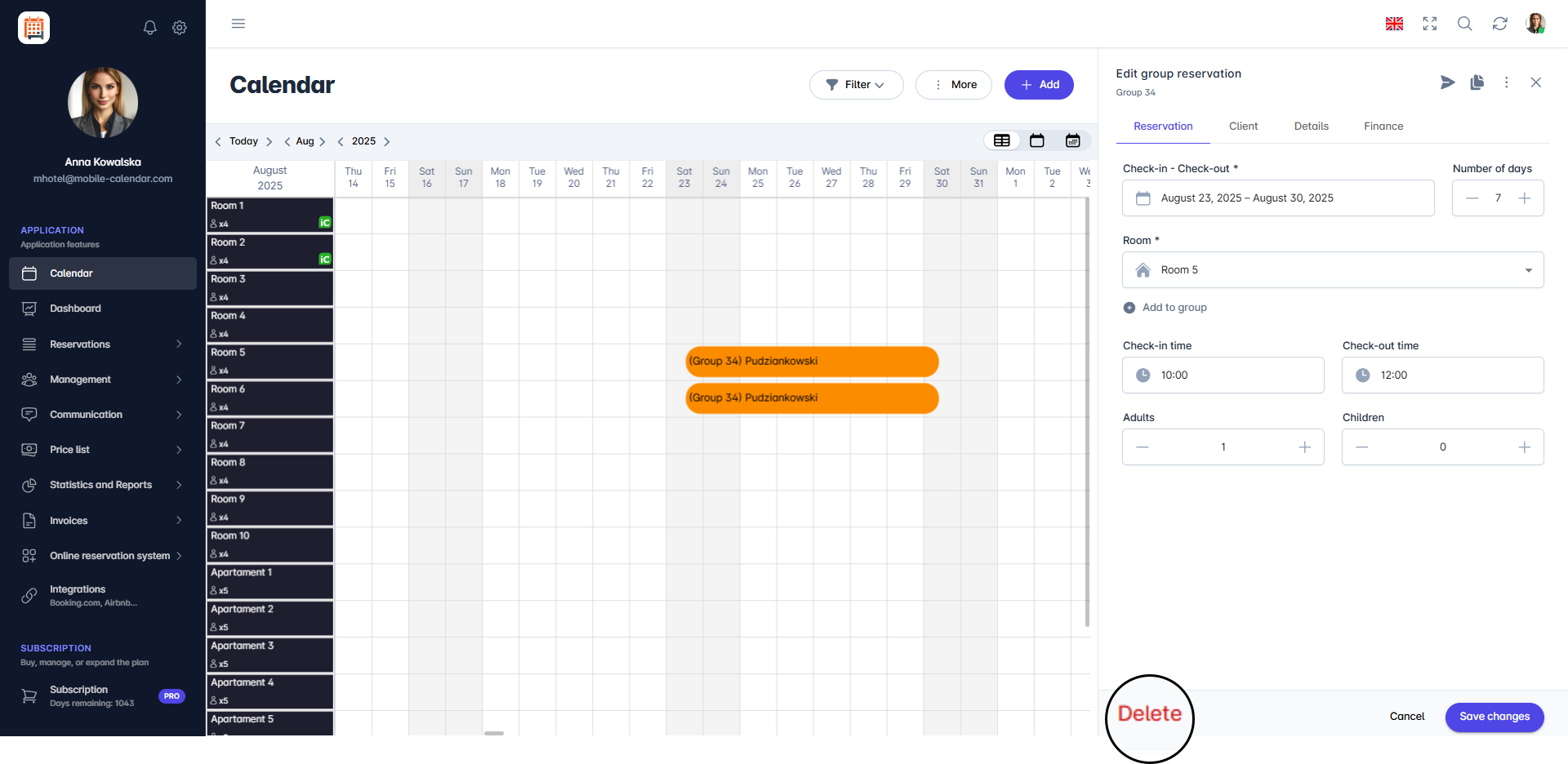
Удаление группового бронирования из представления «Календарь»

Удаление бронирования на вкладке "Бронирования":
Перейдите на вкладку Бронирования -> Список бронирований.
Выберите из списка групповое бронирование, которое вы хотите удалить.
Нажмите значок корзины (столбец "Подробности").
В центре экрана появится сообщение с подтверждением удаления группового бронирования.
Нажмите кнопку Да.
Групповое бронирование будет удалено.

Мобильное приложение
Введение
Из группового бронирования можно удалить одно бронирование или всю группу сразу. Выберите нужный вариант в окне подтверждения.
Инструкция
В нижнем меню перейдите на вкладку Календарь и нажмите на полосу бронирования из группы.
В правом верхнем углу формы нажмите значок с тремя точками.
В списке выберите Удалить бронирование.

В окне «Подтверждение» выберите Удалить одно бронирование или Удалить всю группу (1).
Нажмите кнопку Удалить (2).

- Бронирования исчезнут из календаря.
Была ли эта статья полезной?
Спросить ИИ об этой статье
Выберите ассистента. Он откроется с готовым вопросом, прочитает эту статью и ответит на ваши вопросы.
Спросить ИИ об этой статье
Выберите ассистента. Он откроется с готовым вопросом, прочитает эту статью и ответит на ваши вопросы.