

 Спросить ИИ


Снятие блокировки
Выберите ассистента. Он откроется с готовым вопросом, прочитает эту статью и ответит на ваши вопросы.
Открыть в ChatGPT (откроется в новой вкладке) Открыть в Claude (откроется в новой вкладке) Открыть в Perplexity (откроется в новой вкладке) Открыть в Gemini (откроется в новой вкладке) Открыть в Grok (откроется в новой вкладке) Открыть как MarkdownВыберите ассистента. Он откроется с готовым вопросом, прочитает эту статью и ответит на ваши вопросы.
Открыть в ChatGPT (откроется в новой вкладке) Открыть в Claude (откроется в новой вкладке) Открыть в Perplexity (откроется в новой вкладке) Открыть в Gemini (откроется в новой вкладке) Открыть в Grok (откроется в новой вкладке) Открыть как MarkdownНа этой странице
На этой странице
Веб-приложение
Введение
Удаление блокировки позволяет быстро и легко отменить ранее установленные блокировки в календаре. Благодаря этой функции пользователи могут мгновенно разблокировать номера, снова сделав их доступными в календаре.
Инструкции
Перейдите на вкладку Календарь.
Нажмите на блокировку в календаре, которую хотите удалить.
Справа на экране появится форма редактирования блокировки.
В левом нижнем углу формы нажмите кнопку Удалить.
В центре экрана появится дополнительное подтверждающее сообщение об удалении блокировки.
- Нажмите кнопку Да.
Блокировка будет удалена.
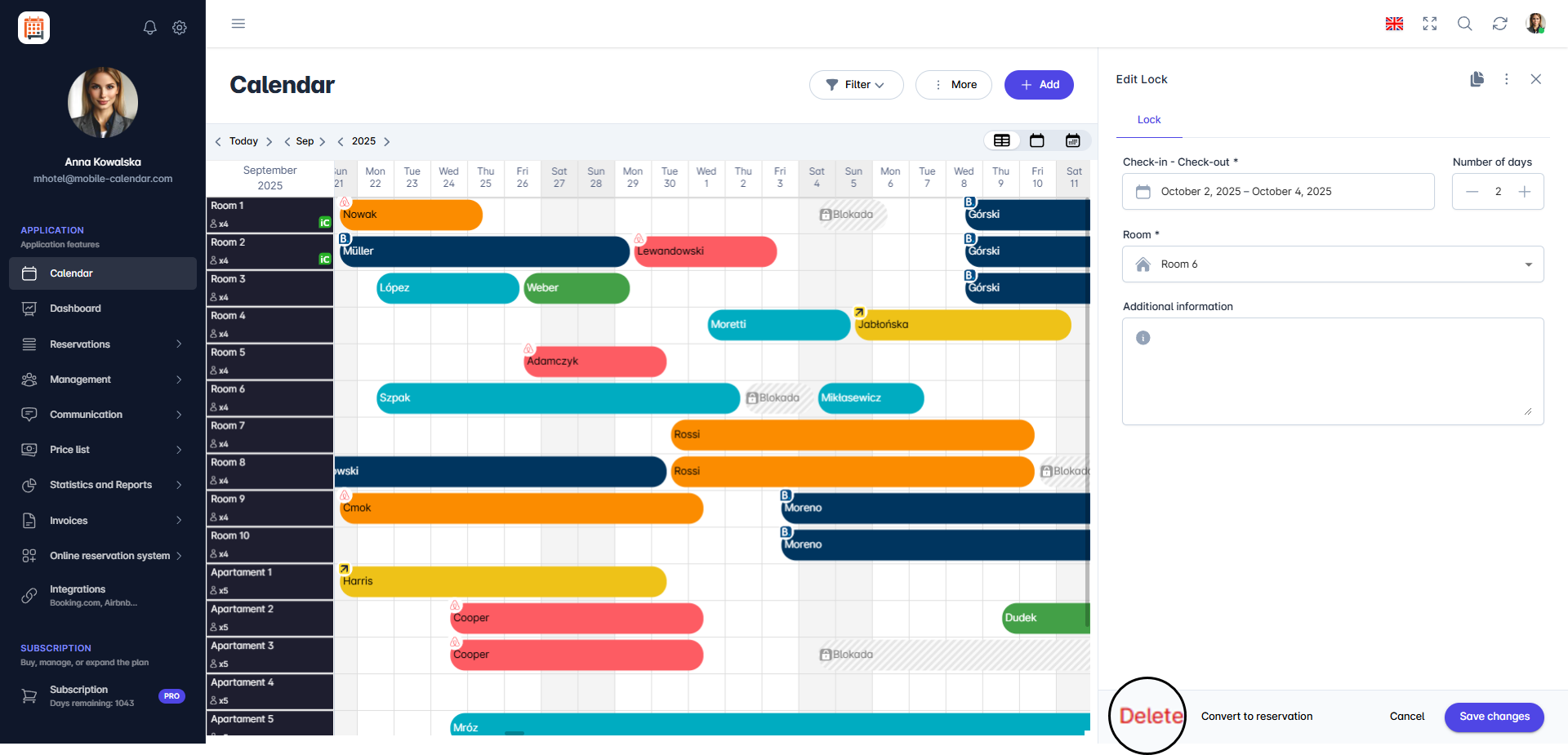
Удаление блокировки

Мобильное приложение
Введение
Удалите блокировку, чтобы номер снова стал доступен для бронирования. После удаления заблокированная дата освободится в календаре.
Инструкция
В нижнем меню перейдите на вкладку Календарь.
Нажмите на полосу блокировки, которую хотите удалить.
На экране появится форма «Редактирование блокировки».
В правом верхнем углу нажмите значок с тремя точками.
В списке выберите Удалить блокировку.

- В окне «Подтверждение» нажмите кнопку Удалить.

- Блокировка исчезнет из календаря.
Была ли эта статья полезной?
Спросить ИИ об этой статье
Выберите ассистента. Он откроется с готовым вопросом, прочитает эту статью и ответит на ваши вопросы.
Спросить ИИ об этой статье
Выберите ассистента. Он откроется с готовым вопросом, прочитает эту статью и ответит на ваши вопросы.