

 Perguntar à IA


Modelos de Preços
Escolha um assistente. Ele abrirá com uma pergunta pronta, lerá este artigo e responderá às suas perguntas.
Abrir em ChatGPT (abre em uma nova aba) Abrir em Claude (abre em uma nova aba) Abrir em Perplexity (abre em uma nova aba) Abrir em Gemini (abre em uma nova aba) Abrir em Grok (abre em uma nova aba) Ver como MarkdownEscolha um assistente. Ele abrirá com uma pergunta pronta, lerá este artigo e responderá às suas perguntas.
Abrir em ChatGPT (abre em uma nova aba) Abrir em Claude (abre em uma nova aba) Abrir em Perplexity (abre em uma nova aba) Abrir em Gemini (abre em uma nova aba) Abrir em Grok (abre em uma nova aba) Ver como MarkdownNesta página
Nesta página
Aplicação Web
Introdução
No mobile-calendar, você tem a capacidade de definir seu modelo de precificação de forma flexível, permitindo personalizar ofertas com base nas necessidades de diversos clientes. Com esse recurso, você pode facilmente ajustar preços com base no número de pessoas, tornando sua oferta mais atraente e competitiva no mercado. Esta é uma excelente solução que permite otimizar a gestão de preços e aumentar suas chances de reservas.
Instruções
No menu à esquerda, clique na aba Preços -> Definir Preços.
Selecione a lista de preços clicando em mobile-calendar.
Clique no botão Editar ao lado do plano de preços.

- Um formulário intitulado "Editar Modelo de Preços" aparecerá na tela.
- Escolha seu modelo de preços preferido: Preço por Quarto ou Preço Baseado no Número de Pessoas.
- No caso de selecionar Preço Baseado no Número de Pessoas:
- Clique no campo Preço Base e selecione na lista suspensa o número de pessoas que será considerado o preço base (o sistema recalculará automaticamente os preços com base nesse número).
Clique no interruptor chamado "Ativado" para ativar a opção de número específico.
Defina se o preço deve ser Aumentado + ou Reduzido - em relação ao preço base para as opções de número selecionadas.
Defina se o preço deve mudar por um valor específico (neste caso, selecione Moeda) ou percentual (neste caso, selecione %).
Insira o valor, por exemplo, 10 (dependendo da configuração selecionada: moeda ou %). Este valor será utilizado para cálculos com base no preço base.
Adicione os quartos nos quais você deseja implementar os modelos de precificação. Marque a caixa ao lado do nome do quarto que deve ser atualizado.
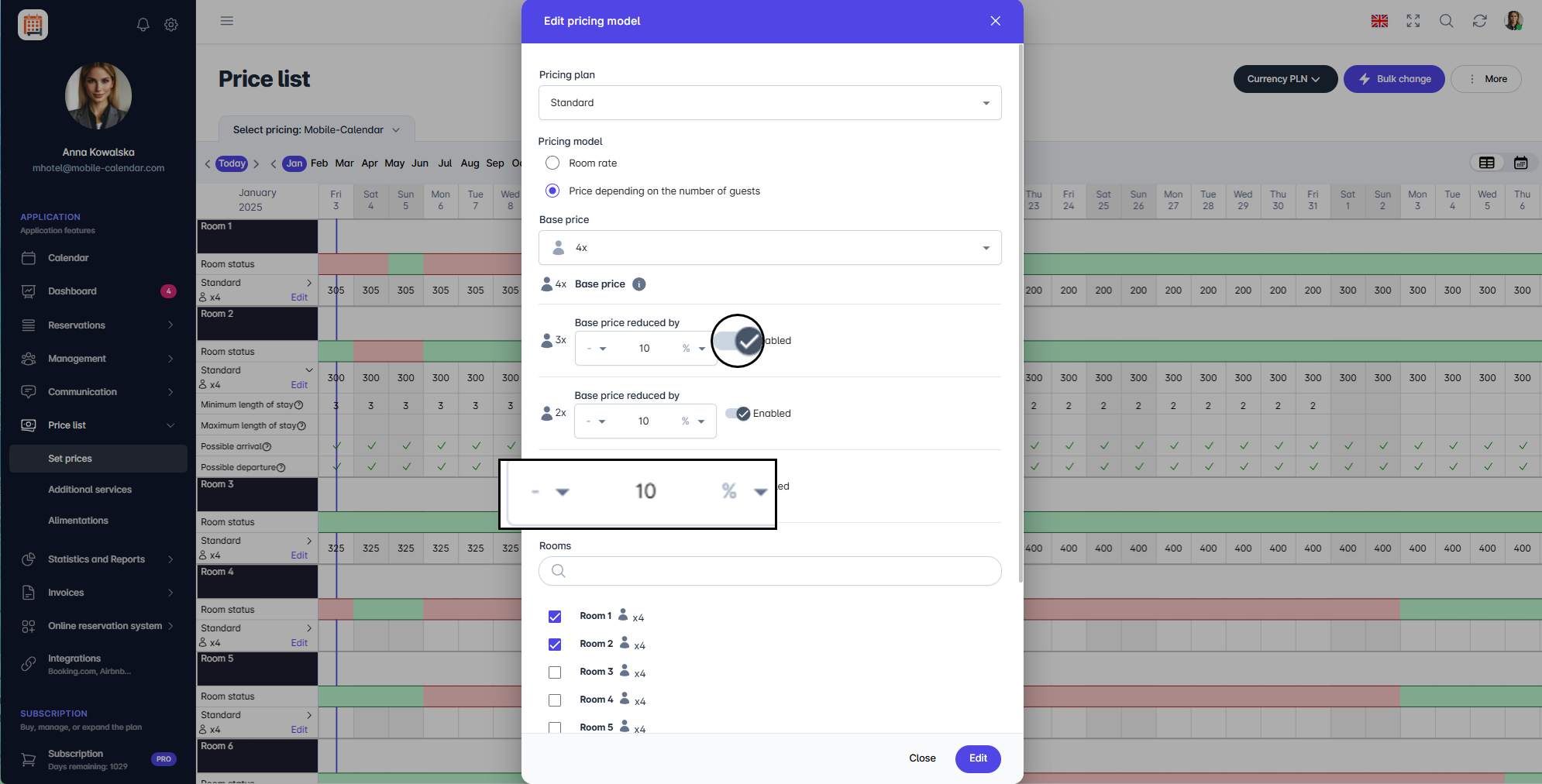
Modelo de preços
- Escolha seu modelo de preços preferido: Preço por Quarto ou Preço Baseado no Número de Pessoas.

- Clique no botão Editar no canto inferior direito.
- O modelo de preços será salvo.
Aplicativo Móvel
Introdução
O modelo de preços define se o preço se aplica ao quarto inteiro ou se depende do número de hóspedes. Você o define separadamente para cada quarto.
Instruções
No menu inferior, acesse a aba Mais.
Acesse a seção Lista de preços -> Definir preços.
Se aparecer na tela a mensagem "Selecionar a fonte da lista de preços", toque em mobile-calendar.
Na parte superior da tela, selecione o quarto.
Ao lado do plano de preços, toque no ícone de Engrenagem e, em seguida, toque em Editar modelo de preços.

Na janela "Modelo de precificação", selecione Preço do quarto ou Preço dependendo do número de hóspedes.
Para preços que dependem do número de hóspedes:
No campo Selecionar preço base, selecione o número de hóspedes para o qual você informará o preço na lista de preços.
Ative o botão de alternância para pelo menos outro número de hóspedes e defina quanto o preço deve ser menor ou maior, em porcentagem ou em moeda.
Role a janela para baixo e toque no botão Salvar.

- O modelo será salvo. Para preços que dependem do número de hóspedes, aparecerão na tela "Definir preços" botões com o número de hóspedes.
Este artigo foi útil?
Perguntar à IA sobre este artigo
Escolha um assistente. Ele abrirá com uma pergunta pronta, lerá este artigo e responderá às suas perguntas.
Perguntar à IA sobre este artigo
Escolha um assistente. Ele abrirá com uma pergunta pronta, lerá este artigo e responderá às suas perguntas.