

 Chiedi all'IA


Modelli di Prezzo
Scegli un assistente. Si aprirà con una domanda già pronta, leggerà questo articolo e risponderà alle tue domande.
Apri in ChatGPT (si apre in una nuova scheda) Apri in Claude (si apre in una nuova scheda) Apri in Perplexity (si apre in una nuova scheda) Apri in Gemini (si apre in una nuova scheda) Apri in Grok (si apre in una nuova scheda) Visualizza come MarkdownScegli un assistente. Si aprirà con una domanda già pronta, leggerà questo articolo e risponderà alle tue domande.
Apri in ChatGPT (si apre in una nuova scheda) Apri in Claude (si apre in una nuova scheda) Apri in Perplexity (si apre in una nuova scheda) Apri in Gemini (si apre in una nuova scheda) Apri in Grok (si apre in una nuova scheda) Visualizza come MarkdownIn questa pagina
In questa pagina
Applicazione Web
Introduzione
In mobile-calendar, hai la possibilità di impostare in modo flessibile il tuo modello di prezzo, permettendoti di personalizzare le offerte in base alle esigenze dei vari clienti. Con questa funzionalità, puoi facilmente modificare i prezzi in base al numero di persone, rendendo la tua offerta più attraente e competitiva sul mercato. Questa è un'ottima soluzione che ti consente di ottimizzare la gestione dei prezzi e aumentare le tue possibilità di prenotazioni.
Istruzioni
Dal menu a sinistra, fai clic sulla scheda Prezzi -> Imposta Prezzi.
Seleziona il listino prezzi facendo clic su mobile-calendar.
Fai clic sul pulsante Modifica accanto al piano tarifario.

- Apparirà sullo schermo un modulo intitolato "Modifica Modello di Prezzo".
- Scegli il tuo modello di prezzo preferito: Prezzo per Camera o Prezzo Basato sul Numero di Persone.
- Nel caso in cui tu scelga Prezzo Basato sul Numero di Persone:
- Fai clic sul campo Prezzo Base e seleziona dall'elenco a discesa il numero di persone che sarà considerato il prezzo base (il sistema ricalcolerà automaticamente i prezzi in base a questo numero).
Fai clic sul Sliding intitolato "Abilitato" per attivare l'opzione di numero specifico.
Imposta se il prezzo dovrebbe essere Aumentato + o Diminuito - rispetto al prezzo base per le opzioni selezionate.
Imposta se il prezzo dovrebbe cambiare di un importo specifico (in questo caso, seleziona Valuta) oppure in percentuale (in tal caso, seleziona %).
Inserisci il valore, ad esempio, 10 (a seconda dell'impostazione selezionata: valuta o %). Questo valore sarà utilizzato per i calcoli basati sul prezzo base.
Aggiungi le camere in cui desideri implementare i modelli di prezzo. Seleziona la casella accanto al nome della camera che deve essere aggiornata.
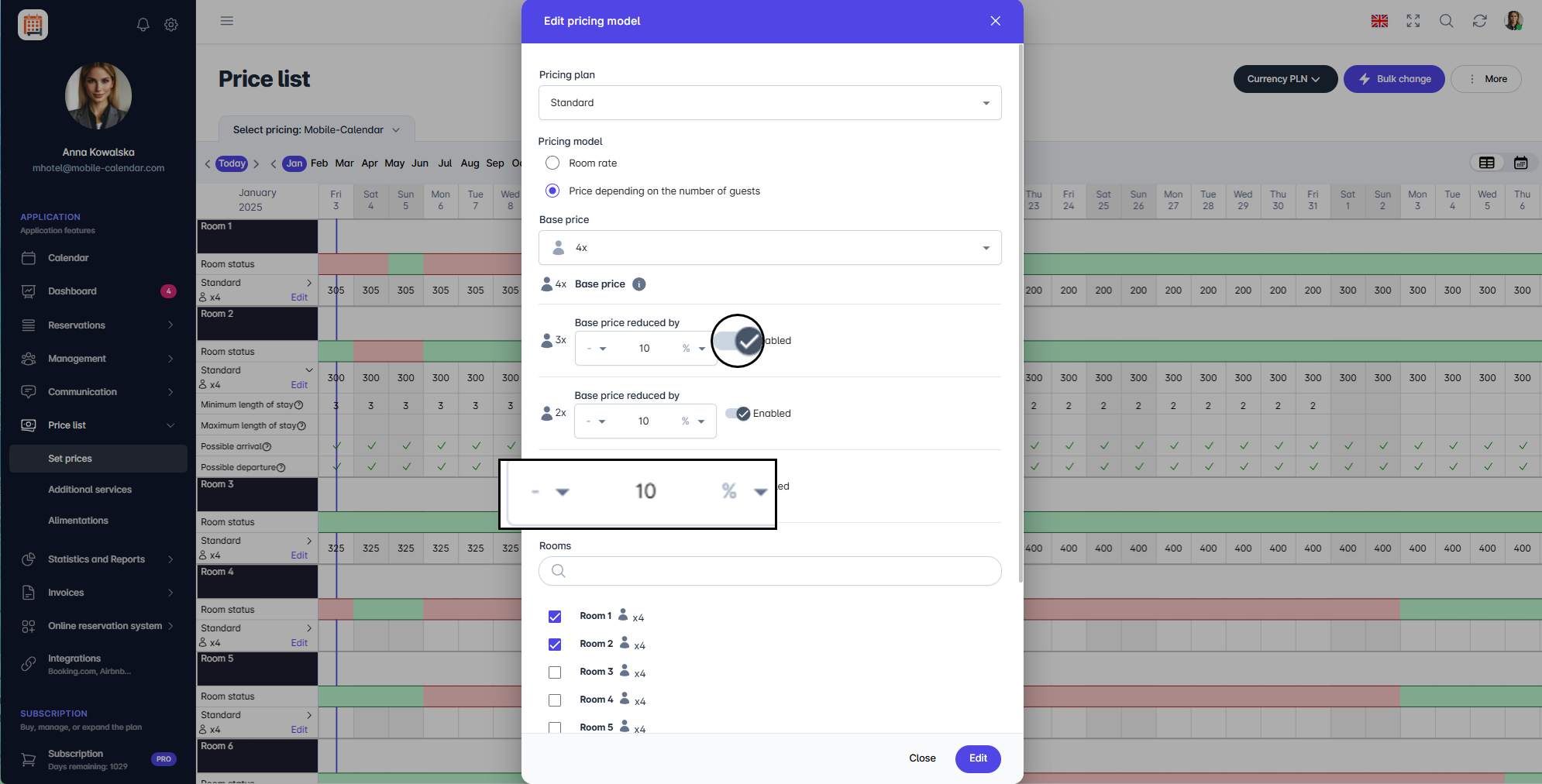
Modello di prezzo
- Scegli il tuo modello di prezzo preferito: Prezzo per Camera o Prezzo Basato sul Numero di Persone.

- Fai clic sul pulsante Modifica nell'angolo in basso a destra.
- Il modello di prezzo sarà salvato.
Applicazione Mobile
Introduzione
Il modello di prezzo determina se il prezzo si applica all’intera camera o se varia in base al numero di ospiti. Lo imposti separatamente per ogni camera.
Istruzioni
Nel menu in basso, vai alla scheda Di più.
Vai alla sezione Listino prezzi -> Imposta prezzi.
Se sullo schermo compare "Seleziona la fonte del listino prezzi", tocca mobile-calendar.
Nella parte superiore dello schermo, seleziona la camera.
Accanto al piano tariffario, tocca l’icona Ingranaggio, quindi tocca Modifica modello di prezzo.

Nella finestra "Modello di prezzo", seleziona Tariffa della camera oppure Prezzo in base al numero di ospiti.
Per un prezzo basato sul numero di ospiti:
Nel campo Seleziona il prezzo base, seleziona il numero di ospiti per cui vuoi indicare un prezzo nel listino.
Per almeno un altro numero di ospiti, attiva l’interruttore e imposta di quanto il prezzo deve essere più basso o più alto, in percentuale o in valuta.
Scorri la finestra e tocca il pulsante Salva.

- Il modello verrà salvato. Se il prezzo dipende dal numero di ospiti, nella schermata "Imposta prezzi" compariranno i pulsanti con il numero di ospiti.
Questo articolo ti è stato utile?
Chiedi all'IA su questo articolo
Scegli un assistente. Si aprirà con una domanda già pronta, leggerà questo articolo e risponderà alle tue domande.
Chiedi all'IA su questo articolo
Scegli un assistente. Si aprirà con una domanda già pronta, leggerà questo articolo e risponderà alle tue domande.