

 Zapytaj AI


Modele cenowe
Wybierz asystenta. Otworzy się z gotowym pytaniem, przeczyta ten artykuł i odpowie na Twoje pytania.
Otwórz w ChatGPT (otwiera się w nowej karcie) Otwórz w Claude (otwiera się w nowej karcie) Otwórz w Perplexity (otwiera się w nowej karcie) Otwórz w Gemini (otwiera się w nowej karcie) Otwórz w Grok (otwiera się w nowej karcie) Zobacz jako MarkdownWybierz asystenta. Otworzy się z gotowym pytaniem, przeczyta ten artykuł i odpowie na Twoje pytania.
Otwórz w ChatGPT (otwiera się w nowej karcie) Otwórz w Claude (otwiera się w nowej karcie) Otwórz w Perplexity (otwiera się w nowej karcie) Otwórz w Gemini (otwiera się w nowej karcie) Otwórz w Grok (otwiera się w nowej karcie) Zobacz jako MarkdownNa tej stronie
Na tej stronie
Aplikacja webowa
Wstęp
W mobile-calendar masz możliwość elastycznego ustawiania modelu cenowego, co pozwala dostosować oferty do potrzeb różnych klientów. Dzięki tej funkcji możesz z łatwością dostosować ceny w zależności od liczby osób, co sprawia, że Twoja oferta staje się bardziej atrakcyjna i konkurencyjna na rynku. To doskonałe rozwiązanie, które umożliwia optymalizację zarządzania cenami oraz zwiększenie szans na rezerwacje.
Instrukcja
Z lewego menu, kliknij w zakładkę Cennik -> Ustaw ceny.
Wybierz cennik, klikając w mobile-calendar.
Przy planie cenowym kliknij przycisk Edytuj.

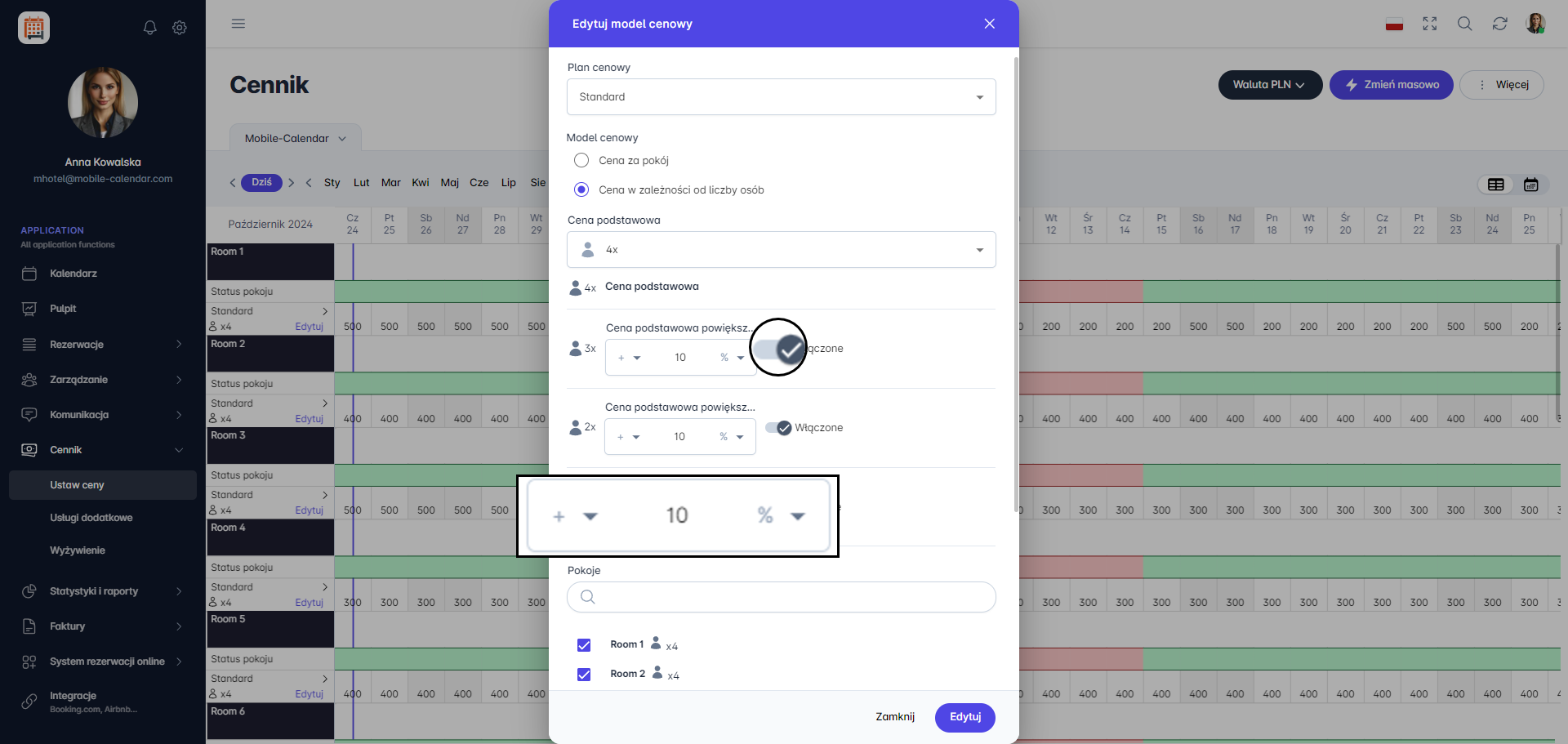
- Na ekranie pojawi się formularz "Edytuj model cenowy".
- Wybierz preferowany model cenowy: Cena za pokój czy Cena w zależności od liczby osób.
- W przypadku wyboru Cena w zależności od liczby osób:
- Kliknij w pole Cena podstawowa i wybierz z rozwijanej listy liczbę osób, która będzie uznawana za cenę podstawową (system automatycznie przeliczy ceny w zależności od tej liczby).
Kliknij w Suwak o nazwie "Włączone", aby aktywować dany wariant liczby osób.
Ustaw przy wybranych wariantach liczby osób czy cena ma być Powiększona + czy Pomniejszona - od ceny podstawowej.
Ustaw, czy cena ma zmieniać się o konkretną kwotę — w tym przypadku wybierz Walutę, lub czy ma zmieniać się procentowo — w takim przypadku wybierz %.
Wpisz wartość, np. 10 (w zależności od wybranego ustawienia: waluta lub %). Ta wartość będzie używana do przeliczeń na podstawie ceny podstawowej.
Dodaj pokoje, w których chcesz wprowadzić modele cenowe. Zaznacz pole obok nazwy pokoju, który ma zostać zaktualizowany.
Model cenowy
- Wybierz preferowany model cenowy: Cena za pokój czy Cena w zależności od liczby osób.

- W prawym dolnym rogu kliknij przycisk Edytuj.
- Model cenowy zostanie zapisany.
Aplikacja mobilna
Wstęp
Model cenowy określa, czy cena dotyczy całego pomieszczenia, czy zależy od liczby osób. Ustawiasz go osobno dla każdego pomieszczenia.
Instrukcja
W dolnym menu, wejdź w zakładkę Więcej.
Wejdź w sekcję Cennik -> Ustaw ceny.
Jeśli na ekranie pojawi się "Wybierz źródło cennika", kliknij Mobile-Calendar.
W górnej części ekranu wybierz pomieszczenie.
Przy planie cenowym kliknij w ikonę Koła zębatego, a następnie kliknij Edytuj model cenowy.

W oknie "Model cenowy" wybierz Cena za pokój albo Cena w zależności od liczby osób.
Przy cenie zależnej od liczby osób:
W polu Wybierz cenę podstawową wybierz liczbę osób, dla której podasz cenę w cenniku.
Przy co najmniej jednej innej liczbie osób włącz przełącznik i ustaw, o ile cena ma być niższa lub wyższa, w procentach lub w walucie.
Przewiń okno i kliknij przycisk Zapisz.

- Model zostanie zapisany. Przy cenie zależnej od liczby osób na ekranie "Ustaw ceny" pojawią się przyciski z liczbą osób.
Czy ten artykuł był pomocny?
Zapytaj AI o ten artykuł
Wybierz asystenta. Otworzy się z gotowym pytaniem, przeczyta ten artykuł i odpowie na Twoje pytania.
Zapytaj AI o ten artykuł
Wybierz asystenta. Otworzy się z gotowym pytaniem, przeczyta ten artykuł i odpowie na Twoje pytania.