

 Tanya AI


Tampilan Kalender Harga
Pilih asisten. Asisten akan terbuka dengan pertanyaan yang sudah disiapkan, membaca artikel ini, lalu menjawab pertanyaan Anda.
Buka di ChatGPT (terbuka di tab baru) Buka di Claude (terbuka di tab baru) Buka di Perplexity (terbuka di tab baru) Buka di Gemini (terbuka di tab baru) Buka di Grok (terbuka di tab baru) Lihat sebagai MarkdownPilih asisten. Asisten akan terbuka dengan pertanyaan yang sudah disiapkan, membaca artikel ini, lalu menjawab pertanyaan Anda.
Buka di ChatGPT (terbuka di tab baru) Buka di Claude (terbuka di tab baru) Buka di Perplexity (terbuka di tab baru) Buka di Gemini (terbuka di tab baru) Buka di Grok (terbuka di tab baru) Lihat sebagai MarkdownDi halaman ini
Di halaman ini
Aplikasi web
Pendahuluan
Di mobile-calendar tersedia dua tampilan kalender harga:
- untuk semua kamar/ruangan dalam tampilan default,
- untuk kamar/ruangan yang dipilih dalam tampilan bulanan.
Instruksi
Masuk ke tab Kalender Harga -> Atur harga.
Di sisi kanan layar terdapat dua opsi untuk memilih tampilan kalender harga.
Tampilan 1: Tampilan default
Setelah masuk ke tab Atur harga, tampilan default akan aktif secara otomatis.
Pada tampilan ini, semua kamar/ruangan beserta harga dan ketersediaannya pada periode yang dipilih akan terlihat.
Tampilan ini memungkinkan Anda memperluas paket harga dan melihat tampilan pembatasan (restriksi).
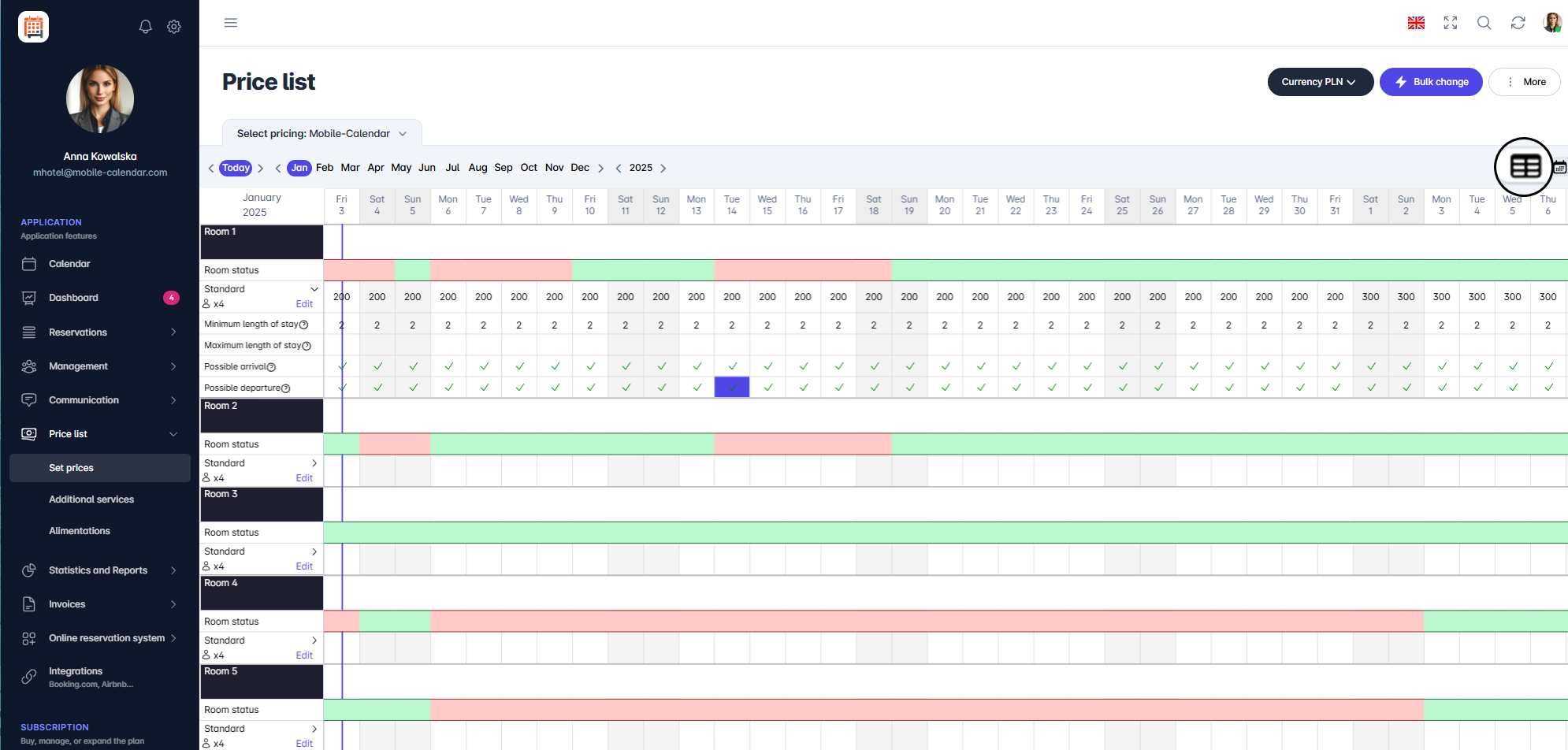
1 tampilan kalender harga Arti warna pada kalender:
- Hijau: tanggal tersedia.
- Merah: tanggal tidak tersedia.

Tampilan 2: Tampilan bulanan
- Untuk mengaktifkan tampilan bulanan, klik ikon kalender kedua.
- Di pojok kanan atas, klik nama kamar/ruangan dan pilih kamar/ruangan yang ingin Anda tampilkan.
- Pada tampilan ini, kamar/ruangan yang dipilih beserta harga dan ketersediaannya pada periode yang dipilih akan terlihat.

- Arti warna pada kalender:
- Hijau: Tanggal tersedia, harga sudah ditetapkan.
- Kuning: Tanggal tersedia, harga belum ditetapkan.
- Merah: Tanggal tidak tersedia.
Aplikasi Seluler
Pendahuluan
Anda dapat melihat harga di layar Tetapkan harga dalam tampilan bulanan atau tahunan. Tampilan tahunan membantu Anda memeriksa seluruh tahun, sedangkan tampilan bulanan digunakan untuk mengubah harga.
Petunjuk
Di menu bawah, buka tab Lebih banyak.
Buka bagian Daftar harga -> Tetapkan harga.
Jika layar menampilkan "Pilih sumber daftar harga", ketuk mobile-calendar.
Di bagian atas layar, ketuk ikon Kalender, di samping nama sumber daftar harga.
Di jendela "Tampilan daftar harga", pilih Tampilan bulanan atau Tampilan tahunan.

- Dalam tampilan tahunan, 12 bulan akan muncul di layar. Ketuk bulan untuk membukanya dalam tampilan bulanan.

- Dalam tampilan bulanan, ketuk panah di sebelah kiri nama bulan untuk kembali ke tampilan tahunan.
Arti warna di kalender
Hijau: Jadwal tersedia, harga ditetapkan.
Kuning: Jadwal tersedia, harga belum ditetapkan.
Merah: Tanggal tidak tersedia.
Apakah artikel ini membantu?
Tanya AI tentang artikel ini
Pilih asisten. Asisten akan terbuka dengan pertanyaan yang sudah disiapkan, membaca artikel ini, lalu menjawab pertanyaan Anda.
Tanya AI tentang artikel ini
Pilih asisten. Asisten akan terbuka dengan pertanyaan yang sudah disiapkan, membaca artikel ini, lalu menjawab pertanyaan Anda.