

 AI से पूछें


मूल्य कैलेंडर दृश्य
कोई सहायक चुनें। वह पहले से तैयार प्रश्न के साथ खुलेगा, यह लेख पढ़ेगा और आपके प्रश्नों के उत्तर देगा।
ChatGPT में खोलें (नए टैब में खुलता है) Claude में खोलें (नए टैब में खुलता है) Perplexity में खोलें (नए टैब में खुलता है) Gemini में खोलें (नए टैब में खुलता है) Grok में खोलें (नए टैब में खुलता है) Markdown के रूप में देखेंकोई सहायक चुनें। वह पहले से तैयार प्रश्न के साथ खुलेगा, यह लेख पढ़ेगा और आपके प्रश्नों के उत्तर देगा।
ChatGPT में खोलें (नए टैब में खुलता है) Claude में खोलें (नए टैब में खुलता है) Perplexity में खोलें (नए टैब में खुलता है) Gemini में खोलें (नए टैब में खुलता है) Grok में खोलें (नए टैब में खुलता है) Markdown के रूप में देखेंइस पेज पर
इस पेज पर
वेब एप्लिकेशन
परिचय
mobile-calendar में मूल्य सूची के दो दृश्य उपलब्ध हैं:
- डिफ़ॉल्ट दृश्य में सभी कमरों के लिए,
- मासिक दृश्य में चयनित कमरे के लिए।
निर्देश
मूल्य सूची टैब में जाएँ -> कीमतें सेट करें।
स्क्रीन के दाईं ओर मूल्य सूची का दृश्य चुनने के लिए दो विकल्प उपलब्ध हैं।
दृश्य 1: डिफ़ॉल्ट दृश्य
कीमतें सेट करें टैब में प्रवेश करने पर, डिफ़ॉल्ट दृश्य अपने-आप सक्रिय हो जाएगा।
इस दृश्य में चयनित अवधि के लिए सभी कमरे, उनकी कीमतें और उपलब्धता दिखाई देती हैं।
यह दृश्य प्राइस प्लान को विस्तारित करने और प्रतिबंधों (Restrictions) का दृश्य देखने की सुविधा देता है।
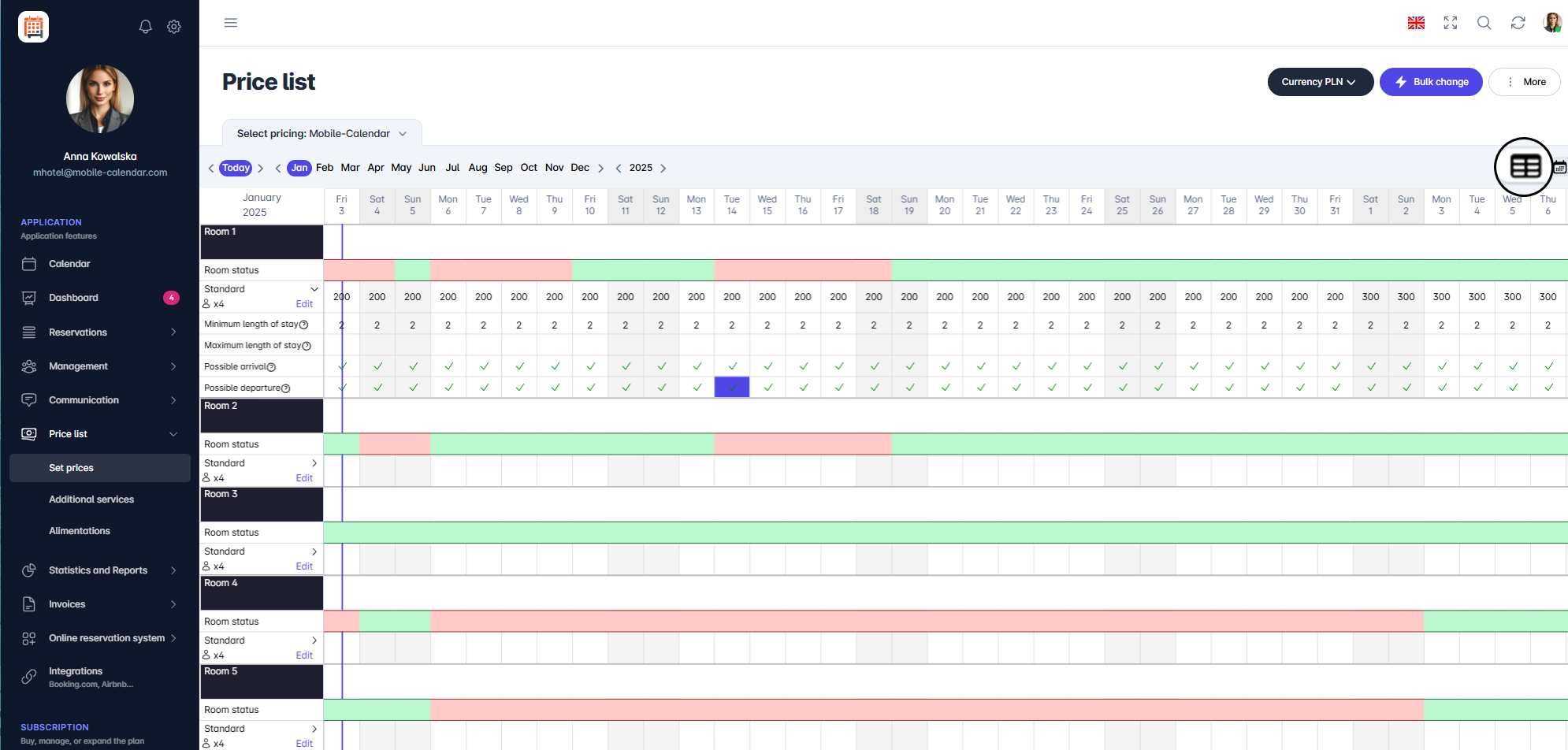
मूल्य सूची का दृश्य 1 कैलेंडर में रंगों का अर्थ:
- हरा: तिथि उपलब्ध।
- लाल: तिथि अनुपलब्ध।

दृश्य 2: मासिक दृश्य
- मासिक दृश्य चालू करने के लिए, कैलेंडर के दूसरे आइकन पर क्लिक करें।
- दाईं ऊपर के कोने में कमरे के नाम पर क्लिक करें और वह कमरा चुनें जिसे आप प्रदर्शित करना चाहते हैं।
- इस दृश्य में चयनित अवधि के लिए चयनित कमरा, उसकी कीमतें और उपलब्धता दिखाई देती हैं।

- कैलेंडर में रंगों का अर्थ:
- हरा: तिथि उपलब्ध, कीमत सेट है।
- पीला: तिथि उपलब्ध, कीमत सेट नहीं है।
- लाल: तिथि अनुपलब्ध।
मोबाइल एप्लिकेशन
परिचय
कीमतें सेट करें स्क्रीन पर आप कीमतें मासिक या वार्षिक दृश्य में देख सकते हैं। वार्षिक दृश्य पूरे साल की जाँच करने में मदद करता है, जबकि मासिक दृश्य का उपयोग कीमतें बदलने के लिए किया जाता है।
निर्देश
नीचे के मेनू में अधिक टैब पर जाएँ।
मूल्य सूची -> कीमतें सेट करें अनुभाग पर जाएँ।
अगर स्क्रीन पर "मूल्य सूची का स्रोत चुनें" दिखाई दे, तो mobile-calendar पर टैप करें।
स्क्रीन के ऊपरी हिस्से में, मूल्य सूची के स्रोत के नाम के पास कैलेंडर आइकन पर टैप करें।
"मूल्य सूची दृश्य" विंडो में मासिक दृश्य या वार्षिक दृश्य चुनें।

- वार्षिक दृश्य में स्क्रीन पर 12 महीने दिखाई देंगे। मासिक दृश्य में खोलने के लिए किसी महीने पर टैप करें।

- मासिक दृश्य में, वार्षिक दृश्य पर लौटने के लिए महीने के नाम के बाईं ओर बने तीर पर टैप करें।
कैलेंडर में रंगों का अर्थ
हरा: उपलब्ध अवधि, मूल्य सेट।
पीला: उपलब्धता अवधि, मूल्य सेट नहीं किया गया।
लाल: तिथियाँ उपलब्ध नहीं हैं।
क्या यह लेख मददगार था?
इस लेख के बारे में AI से पूछें
कोई सहायक चुनें। वह पहले से तैयार प्रश्न के साथ खुलेगा, यह लेख पढ़ेगा और आपके प्रश्नों के उत्तर देगा।
इस लेख के बारे में AI से पूछें
कोई सहायक चुनें। वह पहले से तैयार प्रश्न के साथ खुलेगा, यह लेख पढ़ेगा और आपके प्रश्नों के उत्तर देगा।