

 Demander à l'IA


Modèles de tarification
Choisissez un assistant. Il s'ouvre avec une question déjà rédigée, lit cet article et répond à vos questions.
Ouvrir dans ChatGPT (s'ouvre dans un nouvel onglet) Ouvrir dans Claude (s'ouvre dans un nouvel onglet) Ouvrir dans Perplexity (s'ouvre dans un nouvel onglet) Ouvrir dans Gemini (s'ouvre dans un nouvel onglet) Ouvrir dans Grok (s'ouvre dans un nouvel onglet) Afficher en MarkdownChoisissez un assistant. Il s'ouvre avec une question déjà rédigée, lit cet article et répond à vos questions.
Ouvrir dans ChatGPT (s'ouvre dans un nouvel onglet) Ouvrir dans Claude (s'ouvre dans un nouvel onglet) Ouvrir dans Perplexity (s'ouvre dans un nouvel onglet) Ouvrir dans Gemini (s'ouvre dans un nouvel onglet) Ouvrir dans Grok (s'ouvre dans un nouvel onglet) Afficher en MarkdownSur cette page
Sur cette page
Application Web
Introduction
Dans mobile-calendar, vous avez la possibilité de définir votre modèle tarifaire de manière flexible, vous permettant d'adapter les offres aux besoins de divers clients. Grâce à cette fonctionnalité, vous pouvez facilement ajuster les prix en fonction du nombre de personnes, rendant votre offre plus attrayante et compétitive sur le marché. C'est une excellente solution qui vous permet d'optimiser la gestion des prix et d'augmenter vos chances de réservations.
Instructions
Dans le menu de gauche, cliquez sur l'onglet Tarification -> Définir les Prix.
Sélectionnez la liste de prix en cliquant sur mobile-calendar.
Cliquez sur le bouton Modifier à côté du plan tarifaire.

- Un formulaire intitulé "Modifier le Modèle de Prix" apparaîtra à l'écran.
- Choisissez votre modèle de prix préféré : Prix par Chambre ou Prix Basé sur le Nombre de Personnes.
- Dans le cas de la sélection Prix Basé sur le Nombre de Personnes :
- Cliquez sur le champ Prix de Base et sélectionnez dans la liste déroulante le nombre de personnes qui sera considéré comme le prix de base (le système recalculera automatiquement les prix en fonction de ce nombre).
Cliquez sur le Curseur nommé "Activé" pour activer l'option nombre spécifique.
Définissez si le prix doit être Augmenté + ou Diminué - par rapport au prix de base pour les options de nombre sélectionnées.
Définissez si le prix doit changer d'un montant spécifique (dans ce cas, sélectionnez Devise) ou en pourcentage (dans ce cas, sélectionnez %).
Entrez la valeur, par exemple, 10 (selon le paramètre sélectionné : devise ou %). Cette valeur sera utilisée pour les calculs basés sur le prix de base.
Ajoutez les chambres dans lesquelles vous souhaitez mettre en œuvre des modèles tarifaires. Cochez la case à côté du nom de la chambre qui doit être mise à jour.
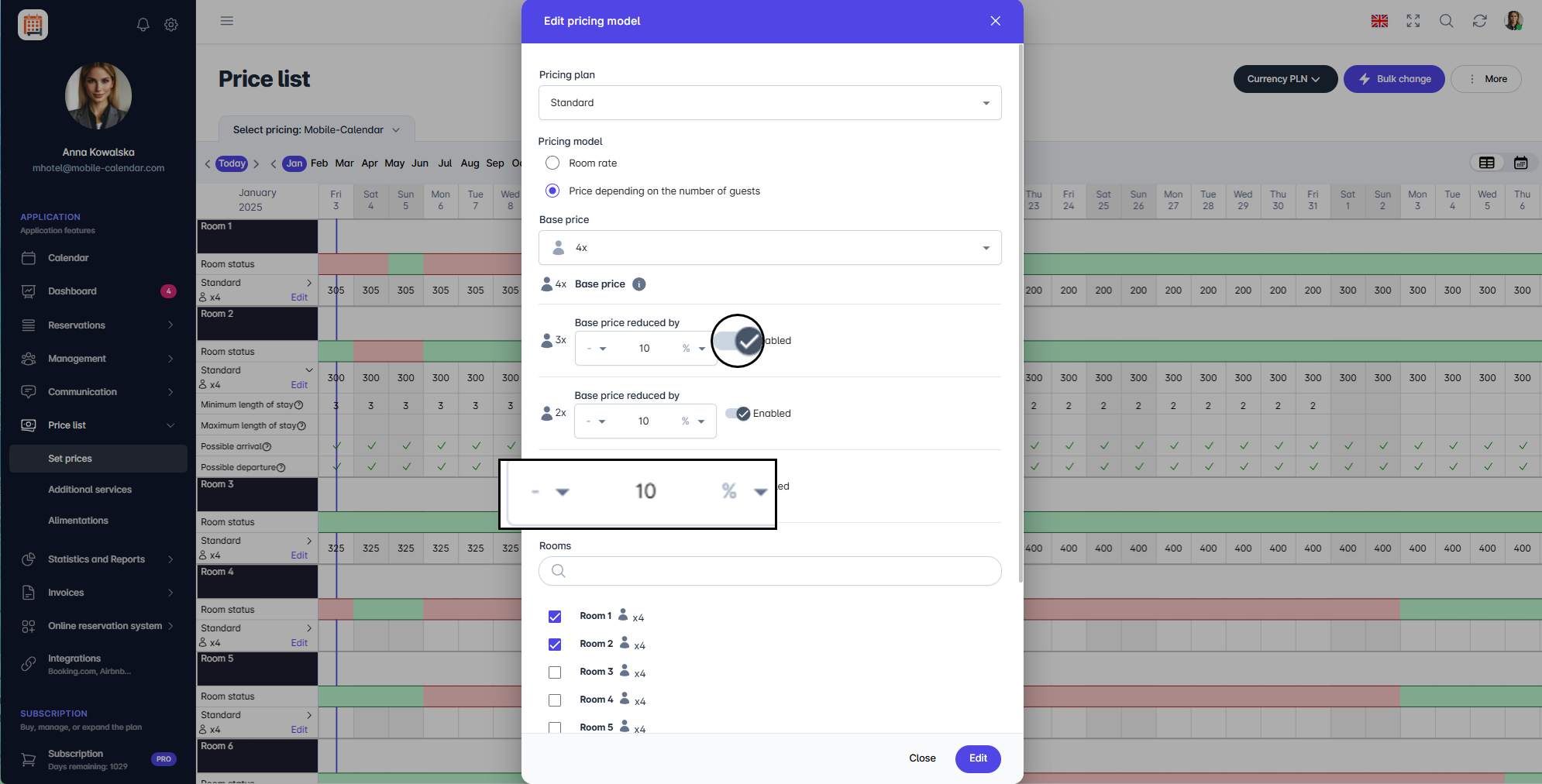
Modèle de prix
- Choisissez votre modèle de prix préféré : Prix par Chambre ou Prix Basé sur le Nombre de Personnes.

- Cliquez sur le bouton Modifier dans le coin inférieur droit.
- Le modèle tarifaire sera enregistré.
Application mobile
Introduction
Le modèle de tarification détermine si le tarif s'applique à l'ensemble de la chambre ou s'il dépend du nombre de personnes. Configurez-le séparément pour chaque chambre.
Instructions
Dans le menu du bas, allez dans l'onglet Plus.
Allez dans la section Liste des prix -> Définir les prix.
Si le message « Sélectionner la source de la liste des prix » s'affiche, appuyez sur mobile-calendar.
Dans la partie supérieure de l'écran, sélectionnez une chambre.
À côté du plan tarifaire, appuyez sur l'icône Engrenage, puis sur Modifier le modèle de tarification.

Dans la fenêtre « Modèle de tarification », choisissez Tarif de la chambre ou Prix en fonction du nombre de personnes.
Pour un tarif qui dépend du nombre de personnes :
Dans le champ Sélectionner le prix de base, sélectionnez le nombre de personnes pour lequel vous indiquerez un tarif dans la liste des prix.
Pour au moins un autre nombre de personnes, activez le bouton et définissez la réduction ou l'augmentation du tarif, en pourcentage ou en devise.
Faites défiler la fenêtre et appuyez sur le bouton Enregistrer.

- Le modèle sera enregistré. Pour un tarif qui dépend du nombre de personnes, des boutons indiquant le nombre de personnes apparaîtront sur l'écran « Définir les prix ».
Cet article vous a-t-il été utile ?
Demander à l'IA à propos de cet article
Choisissez un assistant. Il s'ouvre avec une question déjà rédigée, lit cet article et répond à vos questions.
Demander à l'IA à propos de cet article
Choisissez un assistant. Il s'ouvre avec une question déjà rédigée, lit cet article et répond à vos questions.