

 Demander à l'IA


Configuration de la passerelle SMS
Choisissez un assistant. Il s'ouvre avec une question déjà rédigée, lit cet article et répond à vos questions.
Ouvrir dans ChatGPT (s'ouvre dans un nouvel onglet) Ouvrir dans Claude (s'ouvre dans un nouvel onglet) Ouvrir dans Perplexity (s'ouvre dans un nouvel onglet) Ouvrir dans Gemini (s'ouvre dans un nouvel onglet) Ouvrir dans Grok (s'ouvre dans un nouvel onglet) Afficher en MarkdownChoisissez un assistant. Il s'ouvre avec une question déjà rédigée, lit cet article et répond à vos questions.
Ouvrir dans ChatGPT (s'ouvre dans un nouvel onglet) Ouvrir dans Claude (s'ouvre dans un nouvel onglet) Ouvrir dans Perplexity (s'ouvre dans un nouvel onglet) Ouvrir dans Gemini (s'ouvre dans un nouvel onglet) Ouvrir dans Grok (s'ouvre dans un nouvel onglet) Afficher en MarkdownSur cette page
Sur cette page
Application Web

Introduction
Cette fonctionnalité est disponible à partir de l'offre Professional. Vous trouverez une comparaison des offres dans l'article Quelles sont les différences entre les abonnements ?.
La passerelle SMS est un service qui permet d'envoyer des SMS à vos clients depuis le système. Vous pouvez utiliser la passerelle SMS pour envoyer des notifications de réservation, des rappels d'arrivée et de départ, ainsi que d'autres informations. Pour utiliser la passerelle SMS, vous devez vous inscrire au service SMSAPI et effectuer une configuration simple dans le système mobile-calendar.
Instructions
Inscription sur SMSAPI.pl
Accédez au lien https://www.smsapi.pl/
Dans la barre de menu supérieure, cliquez sur le bouton Inscription.
Complétez le formulaire.

- Dans le champ Email professionnel, saisissez l'adresse e-mail de votre entreprise.
- Dans le champ Mot de passe, saisissez votre mot de passe.
- Dans le champ Nom et prénom, saisissez vos nom et prénom.
- Dans le champ Numéro de téléphone mobile, saisissez votre numéro de téléphone.
- Acceptez le règlement, les règles de traitement des données personnelles et la politique de confidentialité.
- Cliquez sur le bouton Créer un compte gratuit.
- Saisissez le code de vérification envoyé au numéro de téléphone indiqué.
- Connectez-vous à l'adresse e-mail indiquée dans le formulaire et recherchez le message de SMSAPI. Dans l'e-mail, cliquez sur Activer le compte.
- Connectez-vous à l'aide de l'adresse e-mail et du mot de passe saisis dans le formulaire.
- Pour activer le compte, complétez les informations de votre entreprise.

- Le compte sera activé après vérification par SMSAPI.
Configuration de la passerelle SMS dans mobile-calendar
Dans le menu de gauche, cliquez sur Communication -> Passerelle SMS.
Suivez les étapes de l'assistant de configuration du compte.

Dans le champ Passerelle SMS, sélectionnez smsapi.pl dans la liste déroulante.
Dans le champ Clé API, saisissez la clé.
Où trouver la clé API ?
- Connectez-vous à https://www.smsapi.pl/
- Dans le menu de gauche, cliquez sur Paramètres API -> Jetons API (OAuth).
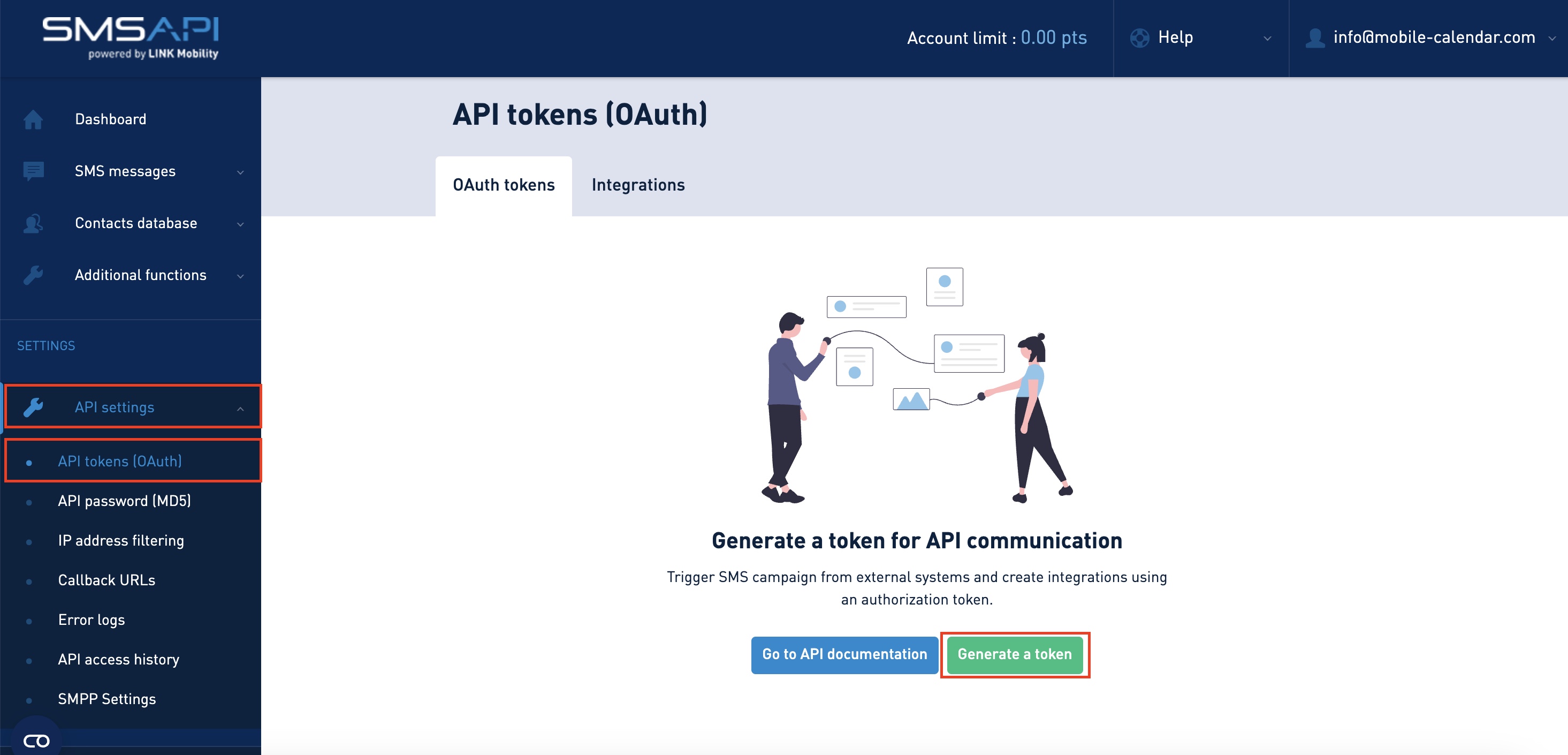
Génération de la clé API - Cliquez sur le bouton Générer un jeton.
- Dans le champ Nom du jeton, saisissez un nom.
- Dans le champ Date d'expiration du jeton, sélectionnez Jamais.
- Cochez toutes les options.
- Cliquez sur le bouton Générer un jeton.
- Copiez le jeton généré et collez-le dans le champ Clé API de mobile-calendar.
Dans le champ Code régional téléphonique par défaut, sélectionnez un indicatif dans la liste déroulante, par exemple +48.

Cliquez sur le bouton Enregistrer.
Pour vérifier le fonctionnement de la passerelle SMS, accédez à la section Message de test.

- Dans le champ Téléphone, sélectionnez un indicatif dans la liste déroulante, puis saisissez le numéro de téléphone auquel le message de test sera envoyé.
- Dans le champ Message de test, saisissez un message de test.
- Cliquez sur le bouton Envoyer le message de test.
- La réception du message sur votre téléphone confirme que la passerelle SMS est correctement configurée.
Application mobile
Introduction
La passerelle SMS vous permet d’envoyer des SMS à vos clients depuis l’application. Pour vous connecter, vous avez besoin d’un compte SMSAPI et d’une clé API disponible dans son panneau de configuration.
Instructions
Dans le menu inférieur, accédez à l’onglet Plus.
Accédez à la section Communication -> Passerelle SMS.
Le formulaire « Passerelle SMS » s’affiche à l’écran.
Dans la section « Passerelle », sélectionnez smsapi.pl ou smsapi.com, selon le service auprès duquel vous avez un compte.
Dans le champ Clé API, collez la clé provenant du panneau SMSAPI (Paramètres -> API).
Dans la section « Indicatif par défaut », appuyez sur le pays et sélectionnez-le dans la liste.
Appuyez sur le bouton Enregistrer.

- La configuration est enregistrée. Envoyer un message de test s’affiche à l’écran.
Message de test
Après avoir enregistré la clé, renseignez l’Indicatif téléphonique, le Numéro de téléphone et le Contenu du message.
Appuyez sur le bouton Envoyer.
Déconnexion de la passerelle
Dans le coin supérieur droit, appuyez sur l’icône Trois points, puis sélectionnez Déconnecter la connexion.
Dans la fenêtre de confirmation, appuyez sur le bouton Oui, supprimer.
La configuration de la passerelle est supprimée.
Cet article vous a-t-il été utile ?
Demander à l'IA à propos de cet article
Choisissez un assistant. Il s'ouvre avec une question déjà rédigée, lit cet article et répond à vos questions.
Demander à l'IA à propos de cet article
Choisissez un assistant. Il s'ouvre avec une question déjà rédigée, lit cet article et répond à vos questions.