

 Ρωτήστε την ΤΝ


Προσθήκη Διορθωτικού Τιμολογίου
Επιλέξτε βοηθό. Θα ανοίξει με έτοιμη ερώτηση, θα διαβάσει αυτό το άρθρο και θα απαντήσει στις ερωτήσεις σας.
Άνοιγμα στο ChatGPT (ανοίγει σε νέα καρτέλα) Άνοιγμα στο Claude (ανοίγει σε νέα καρτέλα) Άνοιγμα στο Perplexity (ανοίγει σε νέα καρτέλα) Άνοιγμα στο Gemini (ανοίγει σε νέα καρτέλα) Άνοιγμα στο Grok (ανοίγει σε νέα καρτέλα) Προβολή ως MarkdownΣε αυτή τη σελίδα
Εισαγωγή
Μια διορθωτική τιμολόγηση μπορεί να εκδοθεί από δύο μέρη στο σύστημα: από την προβολή Ημερολογίου ή από την καρτέλα Τιμολογίων. Η διαδικασία έκδοσης μιας διορθωτικής τιμολόγησης επιτρέπει την πραγματοποίηση προσαρμογών σε προηγουμένως εκδοθέντα έγγραφα, όπως η αλλαγή της ποσότητας αγαθών, των τιμών ή άλλων σημαντικών πληροφοριών.
Οδηγίες
Μια διορθωτική τιμολόγηση μπορεί να εκδοθεί από δύο μέρη: Ημερολόγιο και Τιμολόγια.
Μεταβείτε στην καρτέλα Ημερολόγιο.
Κάντε κλικ στην κράτηση για την οποία θέλετε να εκδώσετε το τιμολόγιο.
Στο δεξί μέρος της οθόνης, θα εμφανιστεί μια φόρμα επεξεργασίας για την κράτηση. 4. Στην επάνω δεξιά γωνία της φόρμας, κάντε κλικ στο εικονίδιο Τρεις Τελείες -> Έκδοση Τιμολογίου.

ή
- Μεταβείτε στην καρτέλα Τιμολόγια -> Νέο Τιμολόγιο.

Ένα έγγραφο "Νέο Τιμολόγιο" θα εμφανιστεί στην οθόνη.
Κάντε κλικ στον τομέα που αναγράφεται Τύπος Τιμολίου. Από την αναδυόμενη λίστα, επιλέξτε Διορθωτικό Τιμολόγιο.
Εισάγετε ένα σύμβολο στο πεδίο Σύμβολο που βρίσκεται δίπλα στον αριθμό τιμολογίου. Το σύμβολο μπορεί να είναι μια συντομογραφία ή μια ονομασία που επιτρέπει την εύκολη αναγνώριση του τύπου του εγγράφου στην εταιρεία, π.χ., CK (για Διορθωτικό Τιμολόγιο) ή άλλες ονομασίες που χρησιμοποιούνται στο λογιστικό σας σύστημα.
Από προεπιλογή, το σύστημα αναθέτει αυτόματα έναν αριθμό τιμολογίου. Ωστόσο, αν θέλετε να ορίσετε τον αριθμό μόνοι σας, κάντε κλικ στον διακόπτη "Θέλω να ορίσω τον αριθμό του τιμολογίου μόνος μου." Μόλις αυτή η επιλογή ενεργοποιηθεί, το πεδίο Αριθμός Τιμολογίου θα γίνει επεξεργάσιμο, επιτρέποντάς σας να εισάγετε χειροκίνητα τον επιλεγμένο σας αριθμό.
Κάντε κλικ στο πεδίο Ημερομηνία Έκδοσης για να ανοίξετε το ημερολόγιο. Επιλέξτε την κατάλληλη ημερομηνία που δείχνει την ημέρα που εκδόθηκε το τιμολόγιο. Από προεπιλογή, είναι η τρέχουσα ημερομηνία, αλλά μπορείτε να την αλλάξετε αν χρειαστεί.
Για να ορίσετε την ημερομηνία πώλησης, κάντε κλικ στο πεδίο Ημερομηνία Πώλησης. Θα εμφανιστεί ένα ημερολόγιο; επιλέξτε την ημέρα που πωλήθηκαν τα αγαθά ή οι υπηρεσίες.
Στο πεδίο Τόπος Έκδοσης, εισάγετε την πόλη στην οποία εκδόθηκε το τιμολόγιο. Κάντε κλικ στο πεδίο κειμένου για να πληκτρολογήσετε χειροκίνητα το όνομα της πόλης.
Για να συσχετίσετε το τιμολόγιο με μία κράτηση, κάντε κλικ στον διακόπτη "Συσχέτιση με Κράτηση." Στη συνέχεια, επιλέξτε την κατάλληλη κράτηση από τη λίστα. Η λειτουργία αναζήτησης σας επιτρέπει να αναζητάτε με βάση το όνομα, το επώνυμο και τον αριθμό κράτησης.
- Κάντε κλικ στο Επιλογή Εγγράφου προς Διόρθωση για να προσθέσετε το έγγραφο προς διόρθωση.
- Μια φόρμα θα εμφανιστεί στην οθόνη, κάντε κλικ στο όνομα του εγγράφου που πρέπει να διορθωθεί.
- Κάντε κλικ στο κουμπί Επιλογή.
- Το επιλεγμένο τιμολόγιο θα προστεθεί στην διορθωτική τιμολόγηση.

- Για να συμπληρώσετε τις λεπτομέρειες του πωλητή, κάντε κλικ στο πεδίο Όνομα Εταιρείας και πληκτρολογήστε το όνομα της επιχείρησής σας. Στη συνέχεια, εισάγετε τον ΑΦΜ, τις Λεπτομέρειες Διεύθυνσης και τον Αριθμό Τραπεζικού Λογαριασμού. Μπορείτε επίσης να προσθέσετε το λογότυπο της εταιρείας κάνοντας κλικ στο Προσθήκη Λογότυπου και επιλέγοντας το κατάλληλο γραφικό αρχείο.
- Κάντε κλικ στα πεδία Όνομα Εταιρείας, ΑΦΜ και Λεπτομέρειες Διεύθυνσης για να εισάγετε πληροφορίες σχετικά με την εταιρεία ή το άτομο που αγοράζει τα αγαθά ή τις υπηρεσίες. Εάν επιθυμείτε να προσθέσετε έναν επιπλέον αποδέκτη, κάντε κλικ στο Προσθήκη Αποδέκτη και συμπληρώστε τις λεπτομέρειες.

- Συμπληρώστε τα επιλεγμένα πεδία σχετικά με τα πωλούμενα αγαθά/υπηρεσία στην ενότητα "Μετά τη Διόρθωση". Οι Ποσότητες ΦΠΑ και Ακαθάριστη Αξία θα υπολογιστούν αυτόματα.
- Εάν θέλετε να προσθέσετε περισσότερα από ένα είδος, κάντε κλικ στο κουμπί Προσθήκη Είδους.

Κάντε κλικ στο πεδίο Κατάσταση Πληρωμής και επιλέξτε μία από τις δύο επιλογές από την αναδυόμενη λίστα: Πληρωμένο ή Προς Πληρωμή.
Κάντε κλικ στο πεδίο Νόμισμα και επιλέξτε το νόμισμα στο οποίο εκδίδεται το τιμολόγιο, π.χ., USD.
Για να καθορίσετε τη μέθοδο πληρωμής, κάντε κλικ στο πεδίο Μέθοδος Πληρωμής και επιλέξτε από την αναδυόμενη λίστα, π.χ., Μετρητά, Έμβασμα, Κάρτα.
Κάντε κλικ στο πεδίο Ημερομηνία Λήξης Πληρωμής για να ορίσετε την ημερομηνία μέχρι την οποία ο αγοραστής θα πρέπει να εξοφλήσει την πληρωμή.
Εάν έχετε επιπλέον σχόλια να περάσετε στον αγοραστή, κάντε κλικ στο πεδίο Σημειώσεις και εισάγετε τυχόν σχόλια.
Κάντε κλικ στο πεδίο Εξουσιοδοτημένο Άτομο και εισάγετε το όνομα του ατόμου που είναι υπεύθυνο για την έκδοση του τιμολογίου.
Εάν απαιτείται να καθοριστεί το εξουσιοδοτημένο άτομο για την παραλαβή του τιμολογίου, κάντε κλικ στο πεδίο Εξουσιοδοτημένο Άτομο για Παραλαβή και εισάγετε το όνομά τους.
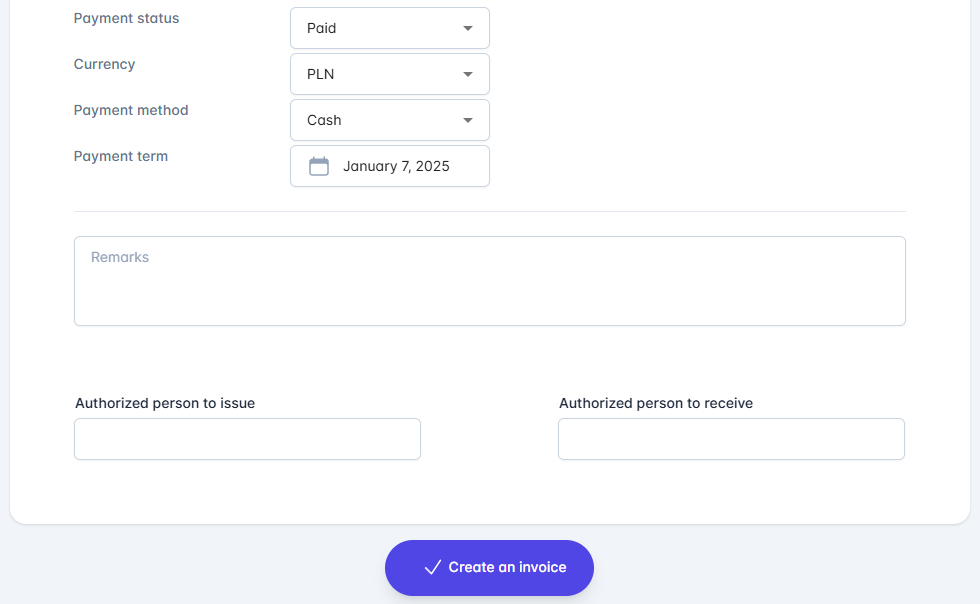
Τιμολόγιο Για να αποθηκεύσετε την διορθωτική τιμολόγηση, κάντε κλικ στο κουμπί Δημιουργία Τιμολογίου.
Το τιμολόγιο θα αποθηκευτεί στην καρτέλα Τιμολόγια -> Λίστα Τιμολογίων.

Σας βοήθησε αυτό το άρθρο;
Ρωτήστε την ΤΝ για αυτό το άρθρο
Επιλέξτε βοηθό. Θα ανοίξει με έτοιμη ερώτηση, θα διαβάσει αυτό το άρθρο και θα απαντήσει στις ερωτήσεις σας.