

 KI fragen


Preiskalenderansichten
Wählen Sie einen Assistenten. Er öffnet sich mit einer fertigen Frage, liest diesen Artikel und beantwortet Ihre Fragen.
In ChatGPT öffnen (öffnet sich in einem neuen Tab) In Claude öffnen (öffnet sich in einem neuen Tab) In Perplexity öffnen (öffnet sich in einem neuen Tab) In Gemini öffnen (öffnet sich in einem neuen Tab) In Grok öffnen (öffnet sich in einem neuen Tab) Als Markdown anzeigenWählen Sie einen Assistenten. Er öffnet sich mit einer fertigen Frage, liest diesen Artikel und beantwortet Ihre Fragen.
In ChatGPT öffnen (öffnet sich in einem neuen Tab) In Claude öffnen (öffnet sich in einem neuen Tab) In Perplexity öffnen (öffnet sich in einem neuen Tab) In Gemini öffnen (öffnet sich in einem neuen Tab) In Grok öffnen (öffnet sich in einem neuen Tab) Als Markdown anzeigenAuf dieser Seite
Auf dieser Seite
Webanwendung
Einführung
Im mobilen Kalender gibt es zwei Preisdarstellungen:
- für alle Zimmer in der Standardansicht,
- für ein ausgewähltes Zimmer in der Monatsansicht.
Anleitungen
Gehen Sie zum Preise-Tab -> Preise Festlegen.
Auf der rechten Seite des Bildschirms gibt es zwei Optionen zur Auswahl der Preisdarstellung.
Ansicht 1: Standardansicht
Wenn Sie den Tab Preise Festlegen betreten, wird die Standardansicht automatisch aktiviert.
Diese Ansicht zeigt alle Zimmer zusammen mit ihren Preisen und Verfügbarkeiten für den ausgewählten Zeitraum an.
Die Ansicht ermöglicht es Ihnen, den Preisplan zu erweitern und Einschränkungen anzuzeigen.
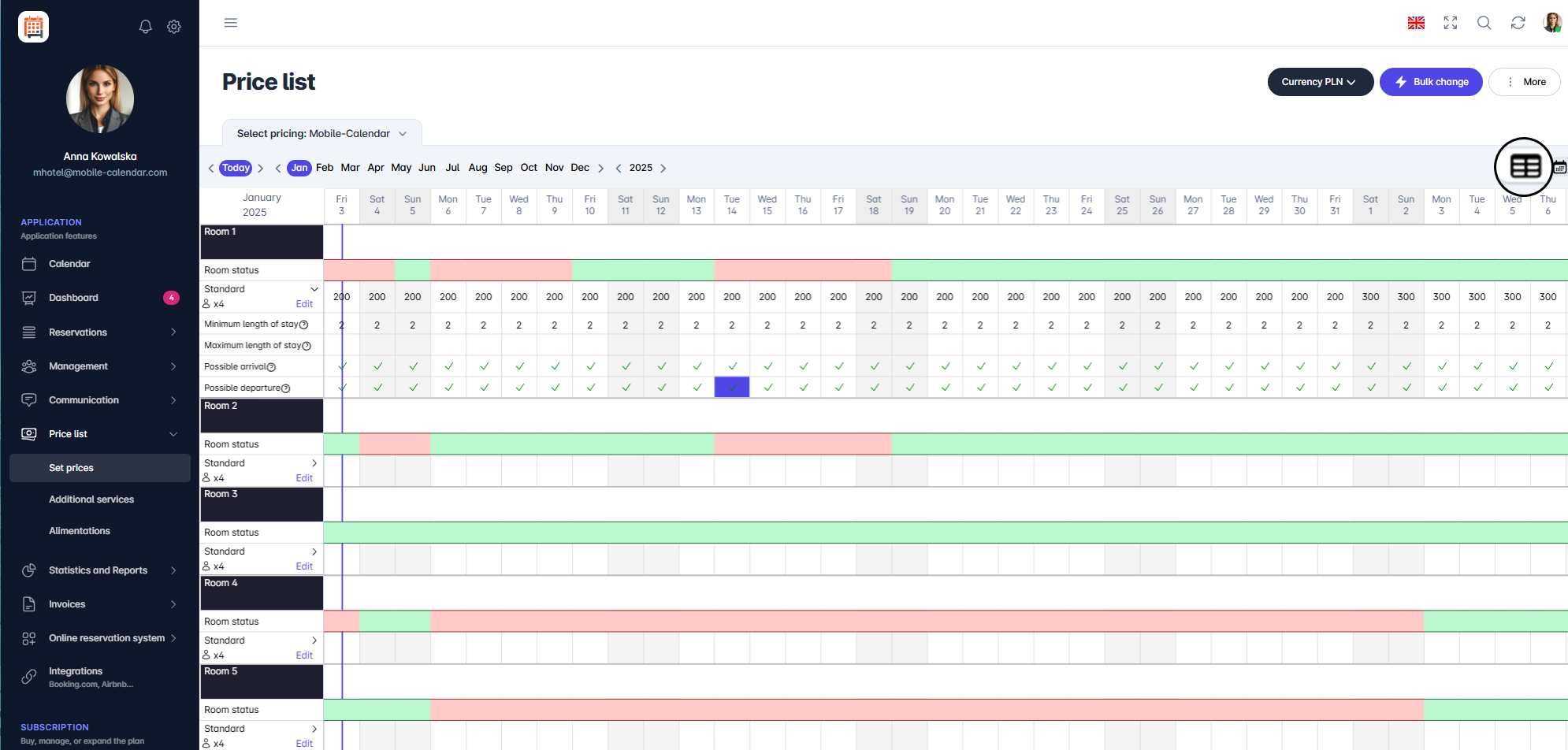
1 preisdarstellung Bedeutung der Farben im Kalender:
- Grün: verfügbares Datum.
- Rot: nicht verfügbares Datum.

Ansicht 2: Monatsansicht
- Um die Monatsansicht zu aktivieren, klicken Sie auf das zweite Kalendersymbol.
- Klicken Sie in der oberen rechten Ecke auf den Zimmernamen und wählen Sie das Zimmer aus, das Sie anzeigen möchten.
- In dieser Ansicht sind das ausgewählte Zimmer sowie dessen Preise und Verfügbarkeiten für den gewählten Zeitraum sichtbar.

- Bedeutung der Farben im Kalender:
- Grün: Verfügbares Datum, Preis festgelegt.
- Gelb: Verfügbares Datum, kein Preis festgelegt.
- Rot: Nicht verfügbares Datum.
Mobile Anwendung
Einleitung
Die Preise auf dem Bildschirm Preise festlegen können Sie in der Monats- oder Jahresansicht anzeigen. Die Jahresansicht hilft Ihnen, das ganze Jahr zu überprüfen, während die Monatsansicht zum Ändern der Preise dient.
Anleitung
Tippen Sie im unteren Menü auf den Tab Mehr.
Öffnen Sie den Bereich Preisliste -> Preise festlegen.
Wenn auf dem Bildschirm „Prelisteneintrag auswählen“ erscheint, tippen Sie auf mobile-calendar.
Tippen Sie oben auf dem Bildschirm neben dem Namen der Preislistenquelle auf das Symbol Kalender.
Wählen Sie im Fenster „Prelistenansicht“ Monatsansicht oder Jahresansicht aus.

- In der Jahresansicht werden 12 Monate auf dem Bildschirm angezeigt. Tippen Sie auf einen Monat, um ihn in der Monatsansicht zu öffnen.

- Tippen Sie in der Monatsansicht auf den Pfeil links neben dem Monatsnamen, um zur Jahresansicht zurückzukehren.
Bedeutung der Kalenderfarben
Grün: Verfügbarer Termin, Preis festgelegt.
Gelb: Verfügbarer Zeitraum, Preis nicht festgelegt.
Rot: Termine nicht verfügbar.
War dieser Artikel hilfreich?
KI zu diesem Artikel fragen
Wählen Sie einen Assistenten. Er öffnet sich mit einer fertigen Frage, liest diesen Artikel und beantwortet Ihre Fragen.
KI zu diesem Artikel fragen
Wählen Sie einen Assistenten. Er öffnet sich mit einer fertigen Frage, liest diesen Artikel und beantwortet Ihre Fragen.