

 KI fragen


Hinzufügen einer Korrekturrechnung
Wählen Sie einen Assistenten. Er öffnet sich mit einer fertigen Frage, liest diesen Artikel und beantwortet Ihre Fragen.
In ChatGPT öffnen (öffnet sich in einem neuen Tab) In Claude öffnen (öffnet sich in einem neuen Tab) In Perplexity öffnen (öffnet sich in einem neuen Tab) In Gemini öffnen (öffnet sich in einem neuen Tab) In Grok öffnen (öffnet sich in einem neuen Tab) Als Markdown anzeigenAuf dieser Seite
Einführung
Eine Korrekturrechnung kann an zwei Stellen im System ausgestellt werden: aus der Kalenderansicht oder dem Register "Rechnungen". Der Prozess der Ausstellung einer Korrekturrechnung ermöglicht Anpassungen an zuvor ausgestellten Dokumenten, wie z.B. Änderungen der Menge der Waren, Preise oder anderer wichtiger Informationen.
Anleitungen
Eine Korrekturrechnung kann an zwei Stellen ausgestellt werden: Kalender und Rechnungen.
Gehen Sie zum Tab Kalender.
Klicken Sie auf die Reservierung, für die Sie die Rechnung ausstellen möchten.
Auf der rechten Seite des Bildschirms wird ein Bearbeitungsformular für die Reservierung angezeigt. 4. Klicken Sie in der oberen rechten Ecke des Formulars auf das Drei Punkte Symbol -> Rechnung ausstellen.

oder
- Gehen Sie zum Tab Rechnungen -> Neue Rechnung.

Ein Dokument "Neue Rechnung" wird auf dem Bildschirm angezeigt.
Klicken Sie auf das Feld Rechnungstyp. Wählen Sie aus der Dropdown-Liste Korrekturrechnung aus.
Geben Sie ein Symbol in das Feld Symbol neben der Rechnungsnummer ein. Das Symbol kann eine Abkürzung oder Bezeichnung sein, die eine einfache Identifizierung des Dokumenttyps im Unternehmen ermöglicht, z.B. CK (für Korrekturrechnung) oder andere in Ihrem Buchhaltungssystem verwendete Bezeichnungen.
Standardmäßig weist das System automatisch eine Rechnungsnummer zu. Wenn Sie jedoch die Nummer selbst festlegen möchten, klicken Sie auf den Schieberegler "Ich möchte die Rechnungsnummer selbst zuweisen." Sobald diese Option aktiviert ist, wird das Feld Rechnungsnummer bearbeitbar, sodass Sie Ihre ausgewählte Nummer manuell eingeben können.
Klicken Sie auf das Feld Ausstellungsdatum, um den Kalender zu öffnen. Wählen Sie das entsprechende Datum aus, welches den Tag angibt, an dem die Rechnung ausgestellt wurde. Standardmäßig ist es das aktuelle Datum, aber Sie können es nach Bedarf ändern.
Um das Verkaufsdatum festzulegen, klicken Sie auf das Feld Verkaufsdatum. Ein Kalender wird angezeigt; wählen Sie den Tag aus, an dem die Waren oder Dienstleistungen verkauft wurden.
Geben Sie im Feld Ausstellungsort die Stadt ein, in der die Rechnung ausgestellt wurde. Klicken Sie auf das Textfeld, um den Namen der Stadt manuell einzugeben.
Um die Rechnung mit einer Reservierung zu verknüpfen, klicken Sie auf den Schieberegler "Mit Reservierung verknüpfen." Wählen Sie dann die relevante Reservierung aus der Liste aus. Die Suchfunktion ermöglicht es Ihnen, nach Vornamen, Nachnamen und Reservierungsnummer zu suchen.
- Klicken Sie auf Dokument zur Korrektur auswählen, um das Dokument zur Korrektur hinzuzufügen.
- Ein Formular wird auf dem Bildschirm angezeigt, Klicken Sie auf den Namen des Dokuments, das korrigiert werden muss.
- Klicken Sie auf die Schaltfläche Auswählen.
- Die ausgewählte Rechnung wird zur Korrekturrechnung hinzugefügt.

- Um die Verkäuferdetails einzugeben, klicken Sie auf das Feld Firmenname und Tippen Sie den Namen Ihres Unternehmens ein. Geben Sie dann die Steuernummer, Adressdaten und Bankkontonummer ein. Sie können auch das Firmenlogo hinzufügen, indem Sie auf Logo hinzufügen klicken und die entsprechende Grafikdatei auswählen.
- Klicken Sie auf die Felder Firmenname, Steuernummer und Adressdaten, um Informationen über das Unternehmen oder die Person, die die Waren oder Dienstleistungen kauft, einzugeben. Wenn Sie einen zusätzlichen Empfänger hinzufügen möchten, klicken Sie auf Empfänger hinzufügen und füllen Sie die Details aus.

- Füllen Sie die ausgewählten Felder zu den verkauften Waren/Dienstleistungen im Abschnitt "Nach Korrektur" aus. Mehrwertsteuerbetrag und Bruttowert werden automatisch neu berechnet.
- Wenn Sie mehr als einen Artikel hinzufügen möchten, klicken Sie auf die Schaltfläche Artikel hinzufügen.

Klicken Sie auf das Feld Zahlungsstatus und wählen Sie eine der zwei Optionen aus dem Dropdown-Menü: Bezahlt oder Zu bezahlen.
Klicken Sie auf das Feld Währung und wählen Sie die Währung aus, in der die Rechnung ausgestellt ist, z.B. USD.
Um die Zahlungsart anzugeben, klicken Sie auf das Feld Zahlungsart und wählen Sie aus der Dropdown-Liste, z.B. Bargeld, Überweisung, Karte.
Klicken Sie auf das Feld Zahlungsfälligkeit, um das Datum festzulegen, bis zu dem der Käufer die Zahlung leisten sollte.
Wenn Sie zusätzliche Kommentare an den Käufer weitergeben möchten, klicken Sie auf das Feld Notizen und geben Sie alle Kommentare ein.
Klicken Sie auf das Feld Bevollmächtigte Person und geben Sie den Namen der Person ein, die für die Ausstellung der Rechnung verantwortlich ist.
Wenn es erforderlich ist, die Person anzugeben, die berechtigt ist, die Rechnung zu empfangen, klicken Sie auf das Feld Bevollmächtigte Person für den Empfang und geben Sie deren Namen ein.
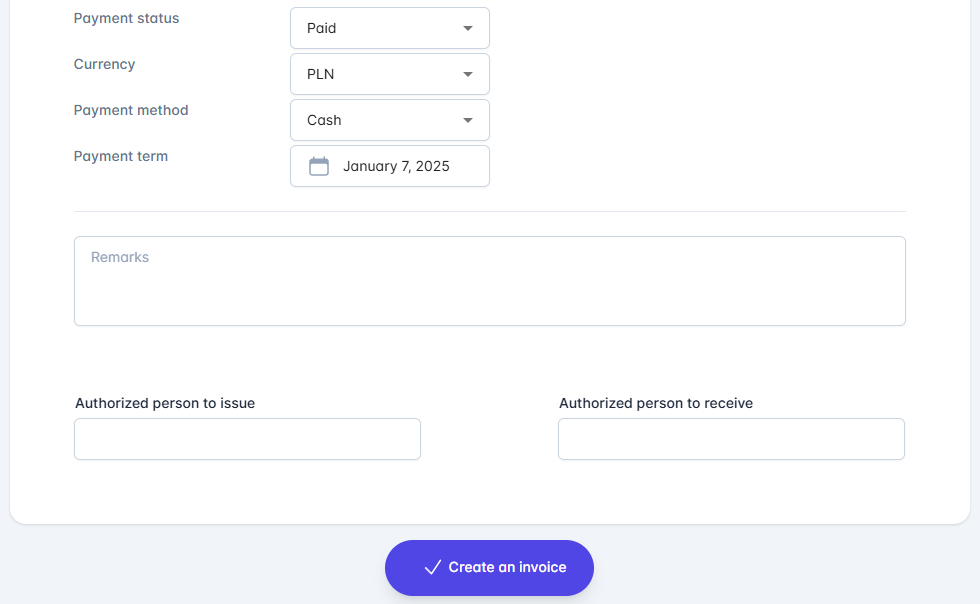
Rechnung Um die Korrekturrechnung zu speichern, klicken Sie auf die Schaltfläche Rechnung erstellen.
Die Rechnung wird im Tab Rechnungen -> Rechnungsliste gespeichert.

War dieser Artikel hilfreich?
KI zu diesem Artikel fragen
Wählen Sie einen Assistenten. Er öffnet sich mit einer fertigen Frage, liest diesen Artikel und beantwortet Ihre Fragen.