

 KI fragen


Zimmer bearbeiten
Wählen Sie einen Assistenten. Er öffnet sich mit einer fertigen Frage, liest diesen Artikel und beantwortet Ihre Fragen.
In ChatGPT öffnen (öffnet sich in einem neuen Tab) In Claude öffnen (öffnet sich in einem neuen Tab) In Perplexity öffnen (öffnet sich in einem neuen Tab) In Gemini öffnen (öffnet sich in einem neuen Tab) In Grok öffnen (öffnet sich in einem neuen Tab) Als Markdown anzeigenWählen Sie einen Assistenten. Er öffnet sich mit einer fertigen Frage, liest diesen Artikel und beantwortet Ihre Fragen.
In ChatGPT öffnen (öffnet sich in einem neuen Tab) In Claude öffnen (öffnet sich in einem neuen Tab) In Perplexity öffnen (öffnet sich in einem neuen Tab) In Gemini öffnen (öffnet sich in einem neuen Tab) In Grok öffnen (öffnet sich in einem neuen Tab) Als Markdown anzeigenAuf dieser Seite
Auf dieser Seite
Webanwendung
Einführung
Die Zimmerbearbeitung ermöglicht die vollständige Verwaltung aller Details zu den Zimmern in Ihrer Unterkunft. Sie können Informationen wie Zimmertyp, Anzahl der Betten oder Reinigungsstatus einfach aktualisieren sowie Fotos hinzufügen, die im Online-Buchungssystem sichtbar sind.
Die intuitive Benutzeroberfläche ermöglicht schnelle Änderungen, die automatisch im System aktualisiert werden und den Gästen klare und aktuelle Informationen über verfügbare Zimmer bereitstellen.
Anleitung
Bearbeiten eines Zimmers über die Kalender-Registerkarte:
Gehen Sie zur Registerkarte Kalender.
Klicken Sie auf das Zimmer, das Sie bearbeiten möchten.
Ein Formular erscheint auf dem Bildschirm. Klicken Sie auf die Schaltfläche Bearbeiten.
Ein Zimmerbearbeitungsformular erscheint auf der rechten Seite des Bildschirms. Das Formular besteht aus 5 Registerkarten: Details, Informationen, Reinigung, Fotos und Standort.
Bearbeiten Sie die ausgewählten Felder.
Klicken Sie in der unteren rechten Ecke des Formulars auf die Schaltfläche Änderungen speichern.
Das Zimmer wird aktualisiert.
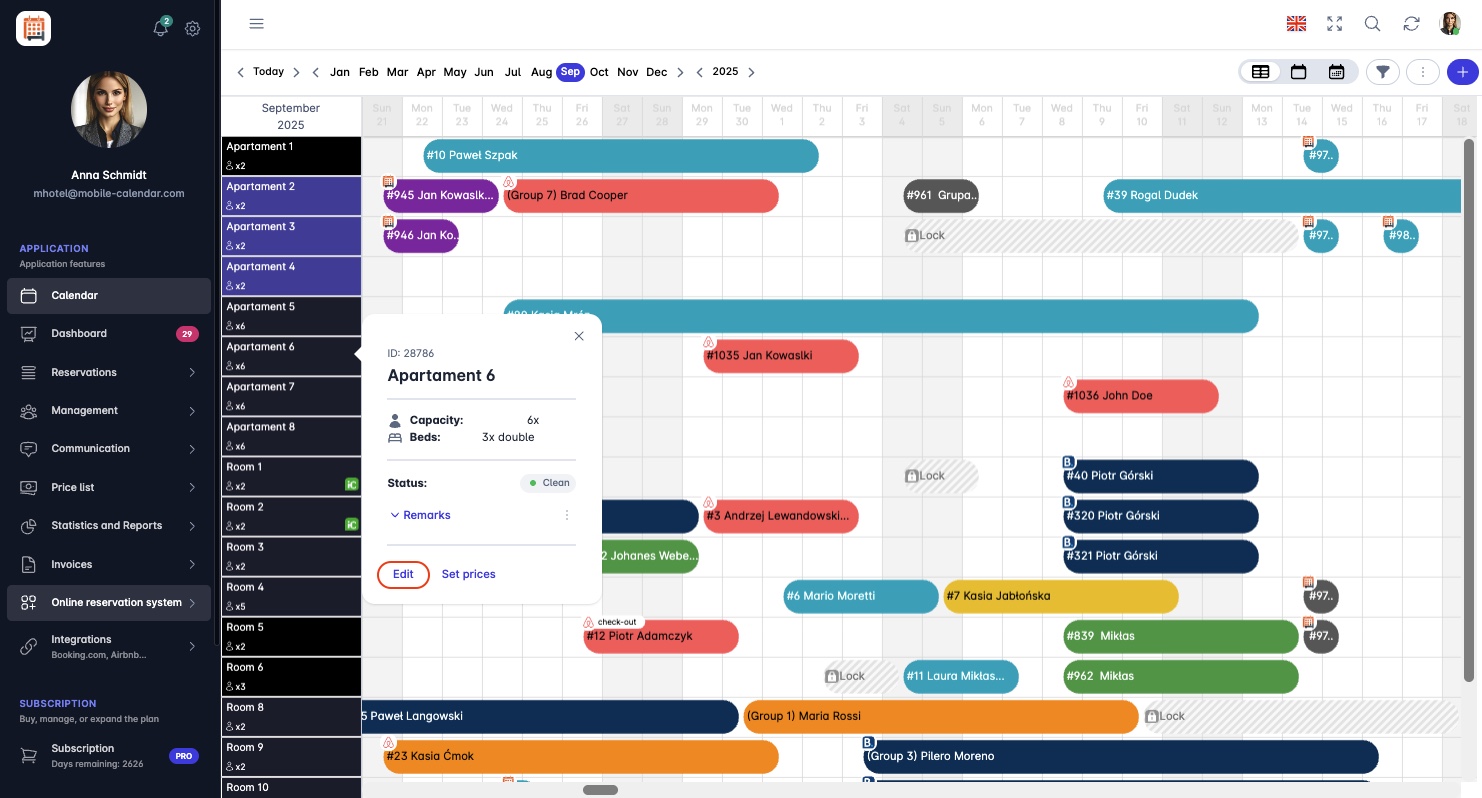
Zimmerbearbeitung

Bearbeiten eines Zimmers über die Verwaltungs-Registerkarte:
Gehen Sie zur Registerkarte Verwaltung -> Zimmer.
Wählen Sie aus der Liste das Zimmer aus, das Sie bearbeiten möchten.
Klicken Sie auf das Notizbuchsymbol (Details-Spalte).
Ein Zimmerbearbeitungsformular erscheint auf der rechten Seite des Bildschirms. Das Formular besteht aus 5 Registerkarten: Details, Informationen, Reinigung, Fotos und Standort.
Bearbeiten Sie die ausgewählten Felder.
Klicken Sie in der unteren rechten Ecke des Formulars auf die Schaltfläche Änderungen speichern.
Das Zimmer wird aktualisiert.
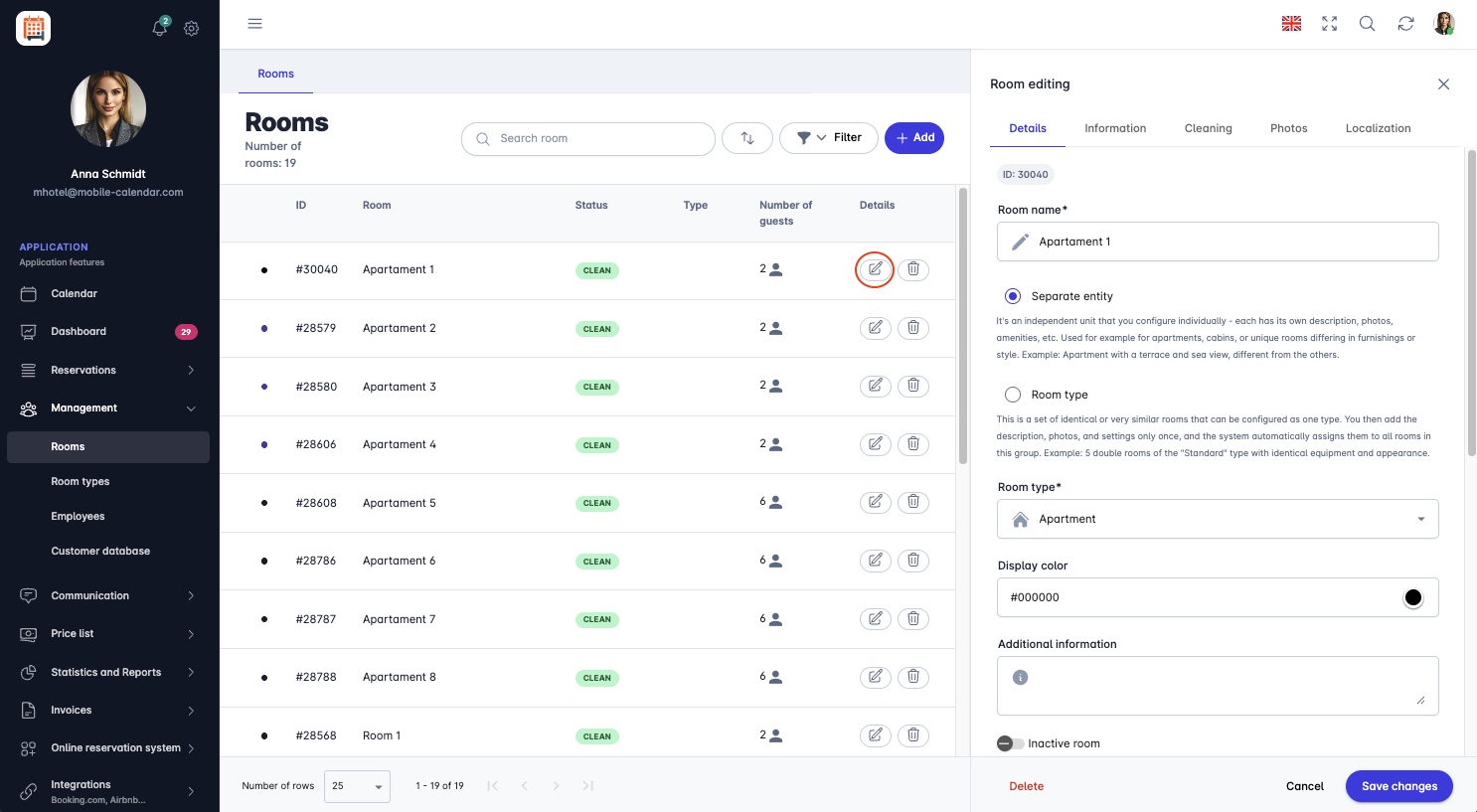
Zimmerbearbeitung

Erklärung der Registerkarten im Zimmerbearbeitungsformular
Registerkarte Details
In der Registerkarte Details passen Sie die notwendigen Informationen zum Zimmer an.
Im Feld Zimmername können Sie den Standardnamen ändern oder unverändert lassen.
Bestimmen Sie, ob das Zimmer eine Separate Einheit ist oder zu einer bestimmten Zimmertyp-Gruppe gehört. Je nach ausgewählter Option unterscheidet sich das Bearbeitungsformular im Umfang der verfügbaren Felder und Konfigurationsmöglichkeiten.
Separate Einheit – dies ist ein unabhängiges Zimmer, das individuell konfiguriert wird. Jedes kann eine eigene Beschreibung, Fotos, Standort und Annehmlichkeiten haben. Nach Auswahl dieser Option kann der Benutzer alle Registerkarten bearbeiten: Details, Informationen, Reinigung, Fotos und Standort.
Zimmertyp – dies ist eine Gruppe identischer oder sehr ähnlicher Zimmer mit gemeinsamen Einstellungen. In diesem Fall erfolgt die Bearbeitung von Beschreibung, Fotos und Standort auf Zimmertypebene, nicht für ein einzelnes Zimmer.
Wenn die Option Zimmertyp ausgewählt wurde, wählen Sie im Feld Zimmertyp aus der Dropdown-Liste einen zuvor erstellten Typ. Wenn noch kein Typ hinzugefügt wurde, Klicken Sie auf die Schaltfläche Neuen Zimmertyp hinzufügen.
Wenn die Option Separate Einheit ausgewählt wurde, wählen Sie im Feld Zimmertyp aus der Dropdown-Liste eine der 14 verfügbaren Optionen, wie Zimmer, Wohnung oder Ferienhaus.
Um die Zimmerfarbe zu ändern, Klicken Sie auf das Feld Anzeigefarbe und Wählen Sie eine Farbe.

Im Feld Zusätzliche Informationen geben Sie zusätzliche Informationen zum Zimmer ein.
Um das Zimmer als inaktiv festzulegen, klicken Sie einfach auf den Schieberegler mit der Bezeichnung "Inaktives Zimmer".
Im Abschnitt Anzahl der Betten wählen Sie, wie viele und welche Art von Betten sich im Zimmer befinden.
Es stehen 3 Optionen zur Verfügung: Einzelbetten, Doppelbetten und Zustellbetten. Die Schaltfläche "+" fügt weitere Betten hinzu, während die Schaltfläche "–" sie entfernt. Das Feld Maximale Gästeanzahl aktualisiert sich automatisch und zeigt die Gesamtzahl der Plätze im Zimmer.
Entscheiden Sie zusätzlich, ob Sie die Anzahl der Erwachsenen und Kinder begrenzen möchten:
Durch Aktivieren des Kontrollkästchens Möchten Sie die Anzahl der Erwachsenen begrenzen, die hier untergebracht werden können? aktivieren Sie das Feld Maximale Anzahl Erwachsener, in dem Sie ein Limit eingeben oder festlegen können.
Ebenso können Sie durch Aktivieren des zweiten Kontrollkästchens bezüglich Kindern die Maximale Anzahl Kinder angeben.
Registerkarte Informationen
- In der Registerkarte Informationen kann der Benutzer Daten zum Zimmer verwalten. Um das Zimmer im Online-Buchungssystem verfügbar zu machen, Klicken Sie auf den Schieberegler mit der Bezeichnung 'Im Angebot teilen'.
Das Feld Beschreibung dient zur Beschreibung des Zimmers. Um eine Beschreibung in mehreren Sprachen hinzuzufügen, wählen Sie die entsprechende Option aus der Dropdown-Liste, z.B. Englisch, und geben Sie dann den Text auf Englisch ein. Die Beschreibung wird automatisch gespeichert. Ein Benutzer des Online-Buchungssystems, der Englisch wählt, sieht die Informationen in dieser Sprache.
Am unteren Rand des Formulars kann der Benutzer Zimmerausstattungen hinzufügen. Aus der Liste der verfügbaren Ausstattungen Klicken Sie einfach auf das entsprechende Element, z.B. Klimaanlage. Ein Marker erscheint im Kästchen daneben und bestätigt, dass die Funktion hinzugefügt wurde.
Registerkarte Fotos
In diesem Abschnitt können Sie bis zu 8 Fotos hinzufügen, die im Online-Buchungssystem sichtbar sind. Um Fotos hinzuzufügen, Klicken Sie auf das dafür vorgesehene Feld, das den Dateibrowser öffnet, oder Ziehen Sie die ausgewählten Fotos direkt in dieses Feld.
Um Änderungen zu speichern, klicken Sie auf die Schaltfläche Änderungen speichern.
Registerkarte Reinigung
Im Feld Zimmerstatus können Sie den Zimmerstatus aus der Dropdown-Liste auswählen. Verfügbare Optionen sind: Sauber, Schmutzig und In Reinigung.
- Das Ändern des Zimmerstatus bewirkt, dass automatisch ein farbiger Punkt in der Kalenderansicht neben dem Zimmer erscheint. Zum Beispiel, wenn das Zimmer als "Schmutzig" markiert ist, erscheint ein roter Punkt im Kalender, und wenn sich der Status auf "In Reinigung" ändert, wechselt das Symbol zu einem gelben Punkt.
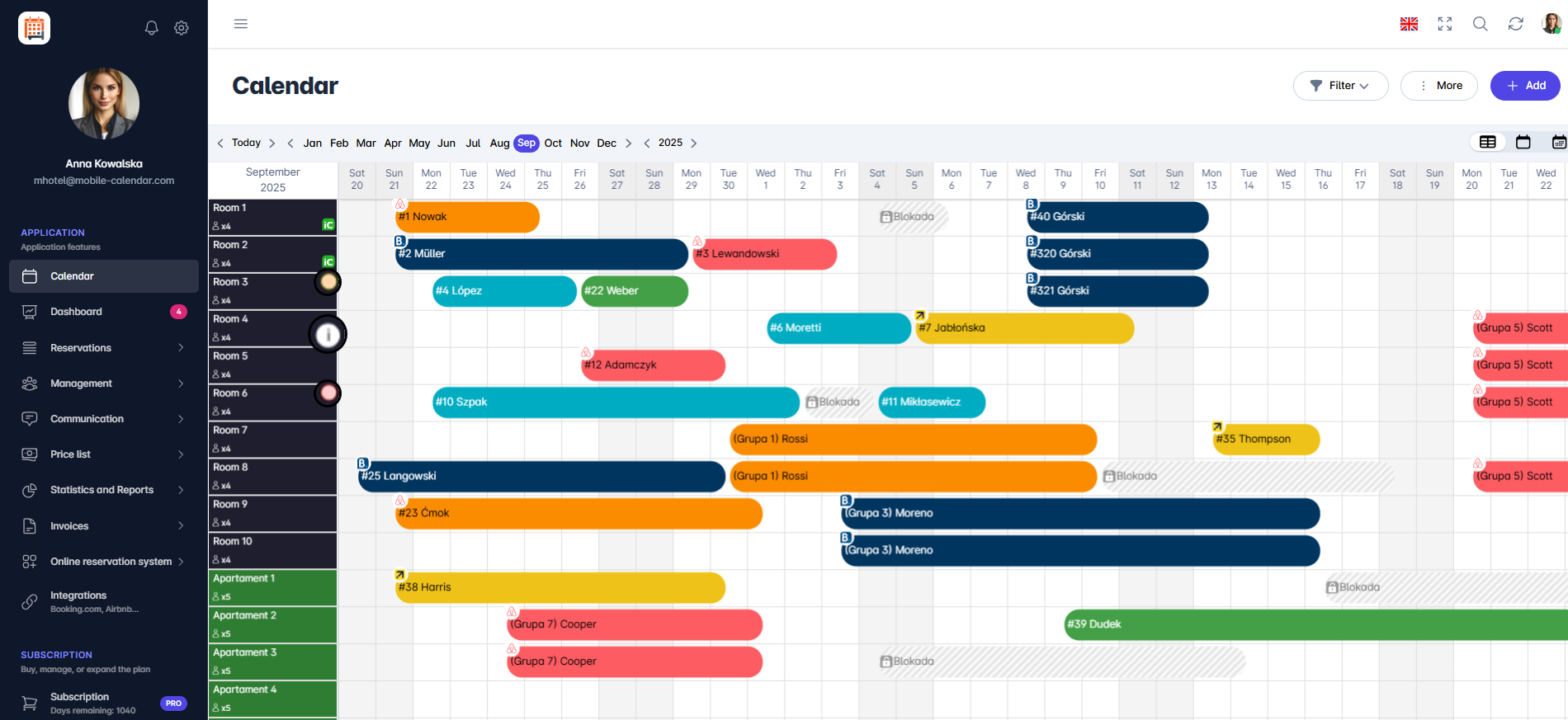
Zimmerstatus "Notizen", ein Feld, in dem der Benutzer eigenen Text eingeben und zusätzliche Informationen zum Zimmer oder zur Reinigung hinzufügen kann. Das Hinzufügen einer Notiz zeigt ein Informationssymbol in der Kalenderansicht neben dem Zimmer an.

Registerkarte Fotos
In diesem Abschnitt können Sie bis zu 8 Fotos hinzufügen, die im Online-Buchungssystem sichtbar sind. Um Fotos hinzuzufügen, Klicken Sie auf das dafür vorgesehene Feld, das den Dateibrowser öffnet, oder Ziehen Sie die ausgewählten Fotos direkt in dieses Feld.
Registerkarte Standort
Durch Aktivieren des Kontrollkästchens "Das Zimmer befindet sich an einer anderen Adresse als das Hauptobjekt" aktivieren Sie die Möglichkeit, das Zimmer oder Apartment einer anderen Adresse als dem Hauptobjekt zuzuweisen. Dadurch können Sie zusätzliche Standorte an verschiedenen Adressen hinzufügen und verwalten.
Dann Klicken Sie auf die Schaltfläche Standorte verwalten.
Ein Formular 'Standorte verwalten' erscheint auf dem Bildschirm. Klicken Sie auf die Schaltfläche +Standort hinzufügen.
Geben Sie im Feld Suche die Adresse ein, z.B. Straßenname und Stadt, um einen Ort auf der Karte zu suchen.
Füllen Sie alle erforderlichen Felder aus, die mit einem Sternchen (*) gekennzeichnet sind: Straße, Nummer, Postleitzahl, Stadt und Land.
Nach Eingabe der Daten Klicken Sie auf die Schaltfläche Standort erstellen in der unteren rechten Ecke, um die neue Adresse zu speichern.
Der neue Standort wird zur Liste hinzugefügt und steht bei der Bearbeitung von Zimmern zur Auswahl.
Mobile Anwendung
Einleitung
Im Zimmerformular ändern Sie den Namen, Typ, die Farbe, Betten, Beschreibung und Ausstattung. Sie öffnen das Formular über die Raumliste oder den Kalender.
Anleitung
Tippen Sie im unteren Menü auf den Tab Mehr.
Öffnen Sie den Bereich Verwaltung -> Räume.
Tippen Sie in der Liste auf ein Zimmer.
Auf dem Bildschirm erscheint das Formular „Zimmer bearbeiten“. Ändern Sie die gewünschten Felder auf den Karten Details, Information und Ausstattung.
Tippen Sie auf die Schaltfläche Speichern.

- Die Änderungen werden gespeichert und auf dem Bildschirm erscheint die Raumliste.
Formular über den Kalender öffnen
Tippen Sie im unteren Menü auf den Tab Kalender.
Tippen Sie links im Kalender auf den Namen des Zimmers.
Auf dem Bildschirm erscheint eine Liste mit Optionen. Tippen Sie auf Bearbeiten.
Inaktives Zimmer
Sie können ein Zimmer als inaktiv markieren, zum Beispiel, wenn Sie wissen, dass es mehrere Monate lang renoviert wird. Ein inaktives Zimmer wird im Kalender ausgegraut angezeigt. Diese Einstellung dient ausschließlich der Information des Betriebs.
Scrollen Sie auf der Karte Details im Formular zum Bereich „Status“.
Aktivieren Sie den Schalter Inaktives Zimmer und tippen Sie auf die Schaltfläche Speichern.
War dieser Artikel hilfreich?
KI zu diesem Artikel fragen
Wählen Sie einen Assistenten. Er öffnet sich mit einer fertigen Frage, liest diesen Artikel und beantwortet Ihre Fragen.
KI zu diesem Artikel fragen
Wählen Sie einen Assistenten. Er öffnet sich mit einer fertigen Frage, liest diesen Artikel und beantwortet Ihre Fragen.