

 KI fragen


Rechnungseinstellungen
Wählen Sie einen Assistenten. Er öffnet sich mit einer fertigen Frage, liest diesen Artikel und beantwortet Ihre Fragen.
In ChatGPT öffnen (öffnet sich in einem neuen Tab) In Claude öffnen (öffnet sich in einem neuen Tab) In Perplexity öffnen (öffnet sich in einem neuen Tab) In Gemini öffnen (öffnet sich in einem neuen Tab) In Grok öffnen (öffnet sich in einem neuen Tab) Als Markdown anzeigenWählen Sie einen Assistenten. Er öffnet sich mit einer fertigen Frage, liest diesen Artikel und beantwortet Ihre Fragen.
In ChatGPT öffnen (öffnet sich in einem neuen Tab) In Claude öffnen (öffnet sich in einem neuen Tab) In Perplexity öffnen (öffnet sich in einem neuen Tab) In Gemini öffnen (öffnet sich in einem neuen Tab) In Grok öffnen (öffnet sich in einem neuen Tab) Als Markdown anzeigenAuf dieser Seite
Auf dieser Seite
Webanwendung
Einleitung
In diesem Abschnitt findest du Informationen zur Konfiguration der Rechnungseinstellungen in unserem System. Dank der passenden Optionen kannst du das Erscheinungsbild und den Inhalt der Rechnungen an die Bedürfnisse deines Unternehmens anpassen, was die Effizienz deiner Geschäftsprozesse erhöht.
Anleitung
Die Rechnungseinstellungen können auf zwei Ebenen geändert werden:
Klicke im linken Menü oben auf das Einstellungs-Symbol.
Wähle in der Liste der Einstellungen Fakturierung.
oder
- Klicke im linken Menü auf Rechnungen -> Einstellungen.
Rechnungseinstellungen:

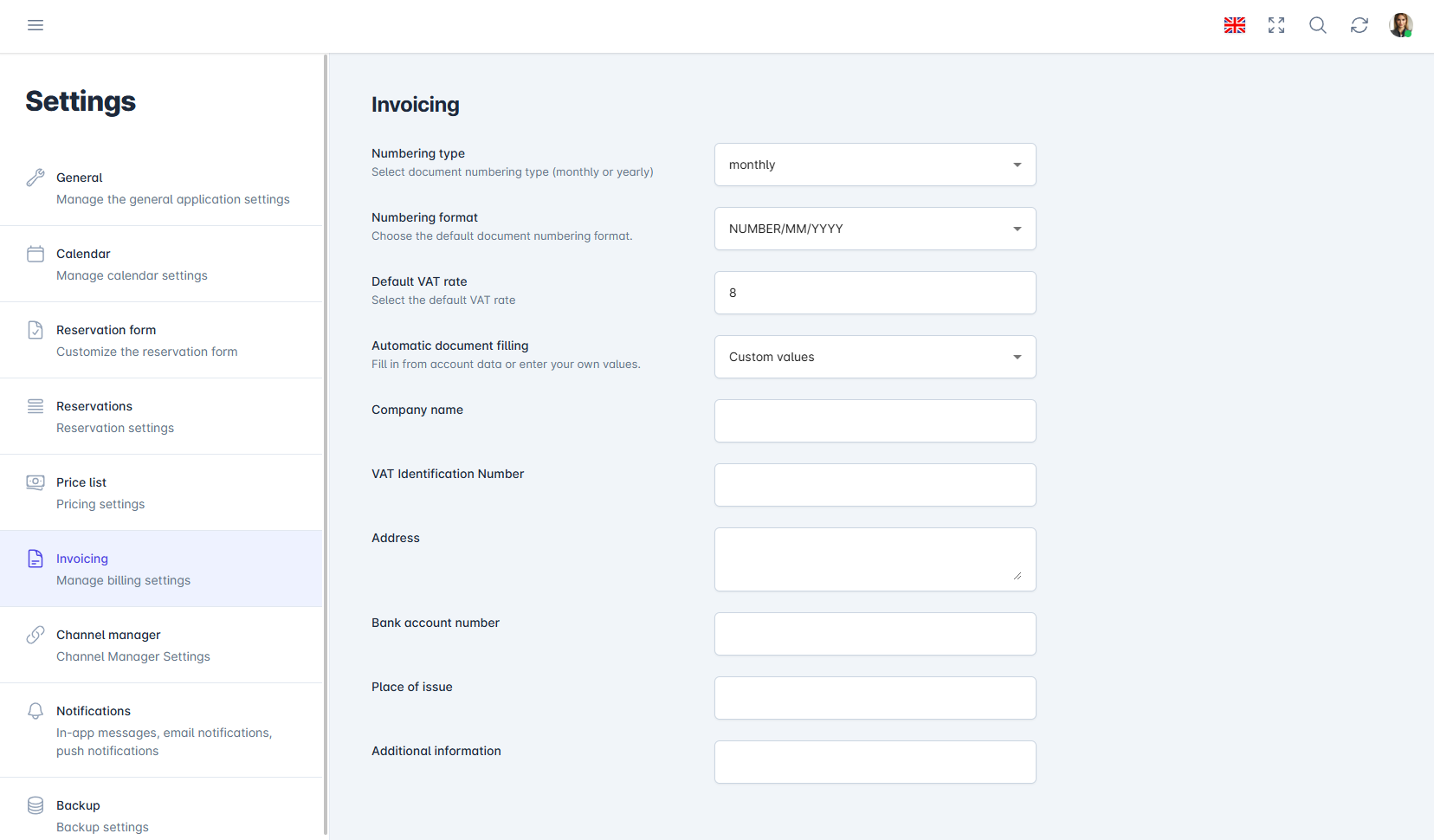
Nummerierungstyp
- Wähle im Feld Nummerierungstyp aus der Dropdown-Liste Monatlich oder Jährlich aus.
Nummerierungsformat
- Wähle im Feld Nummerierungsformat aus der Dropdown-Liste das Standardformat für die Nummerierung der Dokumente aus.
Standard-Mehrwertsteuersatz
Wenn du einen Standard-Mehrwertsteuersatz festlegst, verwendet jede neue Rechnung diesen Satz automatisch. Das beschleunigt den Ausstellungsvorgang deutlich und reduziert das Risiko von Fehlern.
Gib den Standard-Mehrwertsteuersatz im Feld "Standard-Mehrwertsteuersatz" ein.
Der Standard-Mehrwertsteuersatz wird automatisch gespeichert.
Automatisches Ausfüllen von Dokumenten
- Das automatische Ausfüllen von Dokumenten ermöglicht eine einfache und schnelle Dateneingabe in Rechnungen.
- Wähle die passende Option aus der Dropdown-Liste: Aus Kontodaten übernehmen oder Eigene Werte.
Aus Kontodaten übernehmen: Wenn du diese Option auswählst, werden auf der Rechnung automatisch die Daten angezeigt, die in deinem Konto gespeichert wurden.
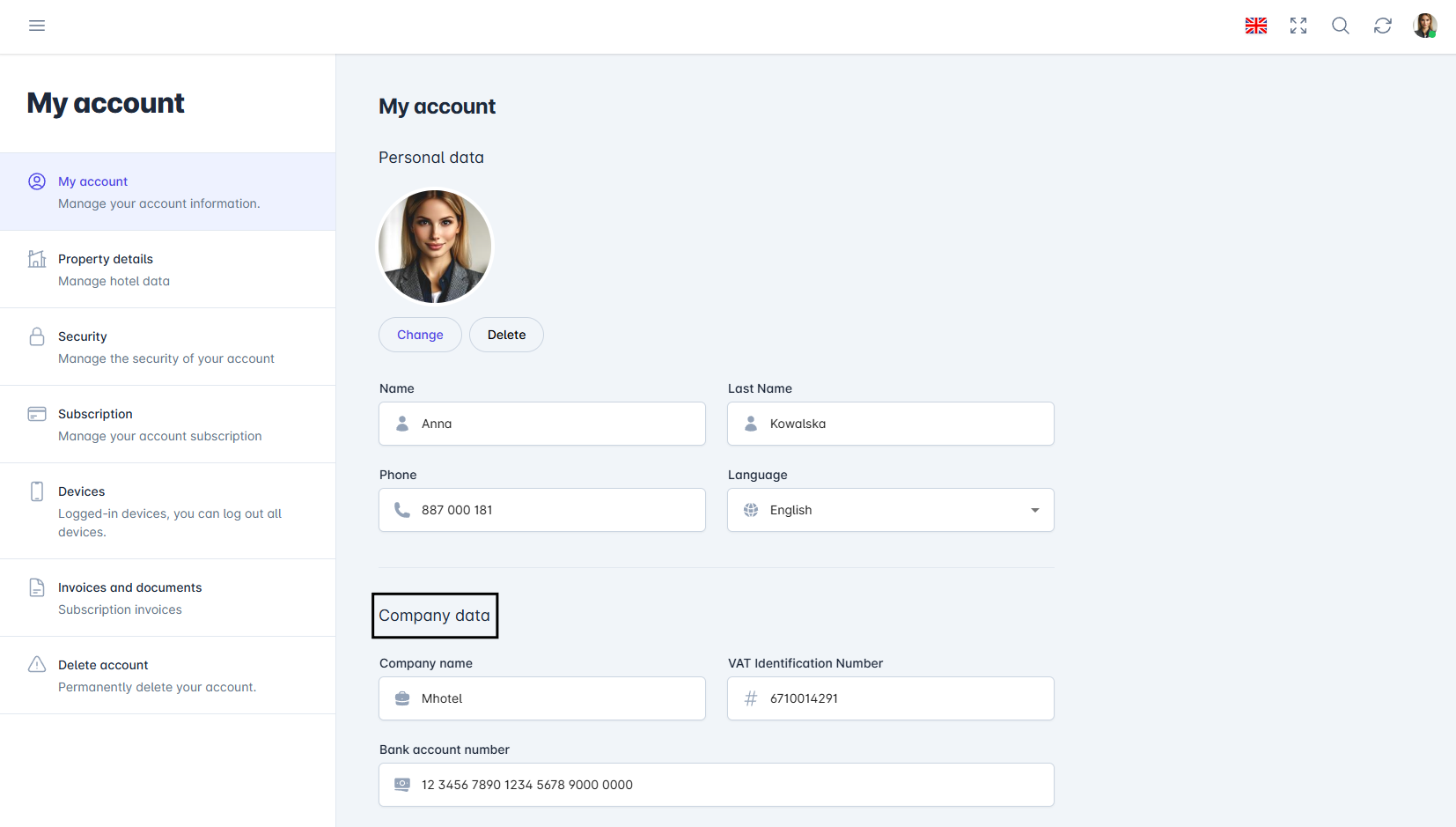
Ustawienia faktur Eigene Werte eingeben: Wenn du dich für diese Option entscheidest, wird eine Liste angezeigt, die du mit eigenen Werten wie Firmenname, USt-IdNr., Adresse, Bankkontonummer, Ausstellungsort oder Zusätzliche Informationen ergänzen kannst.
Ustawienia faktur


Eigenes Logo
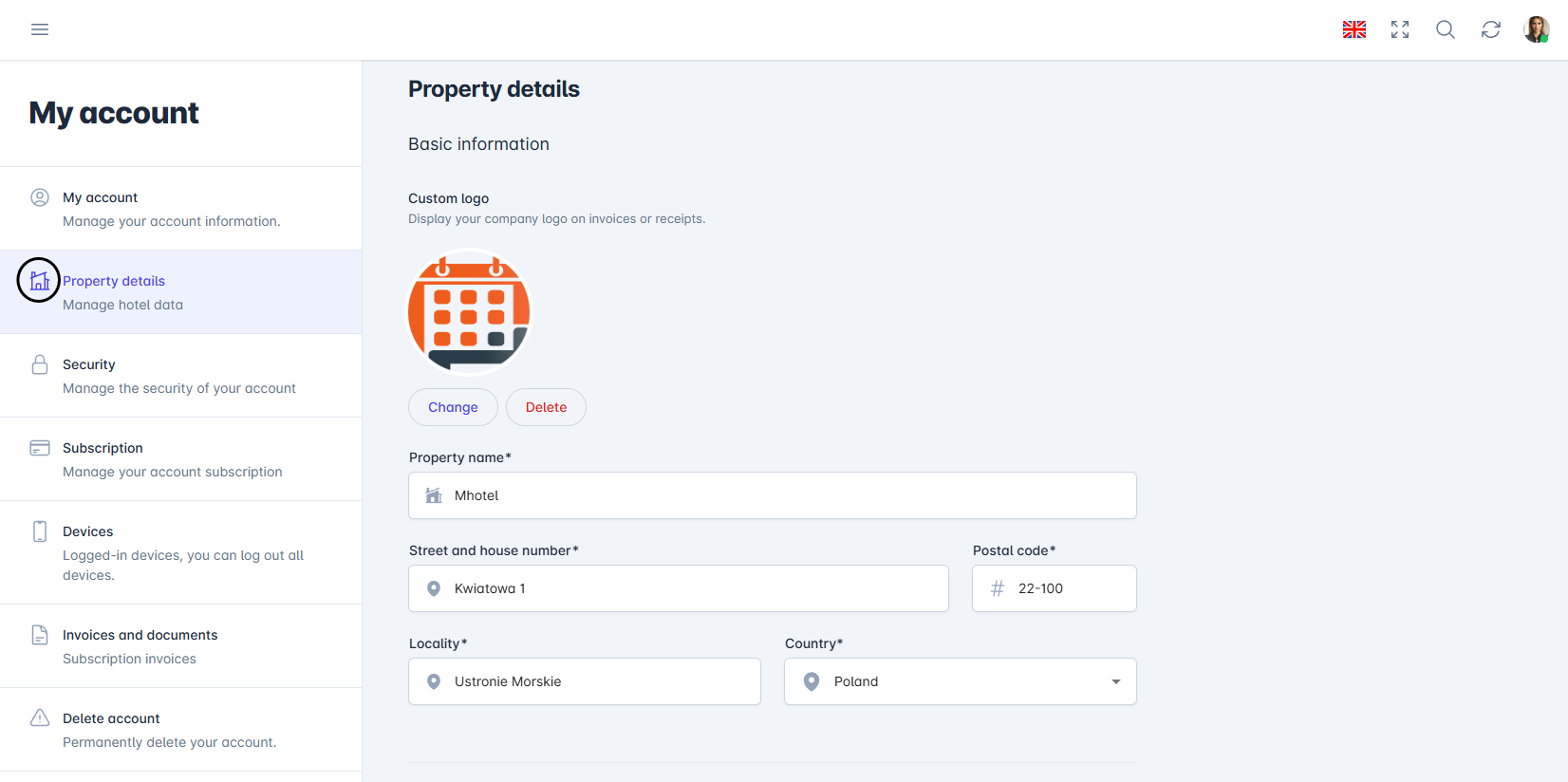
Zeige das Logo deines Unternehmens auf Rechnungen an, um deine Marke zu stärken und ein professionelles Erscheinungsbild der Dokumente zu gewährleisten. Das Hinzufügen eines Logos macht die Rechnungen nicht nur optisch ansprechender, sondern erhöht auch die Wiedererkennbarkeit deiner Marke bei Kunden.
- Klicke oben rechts auf das Konto-Symbol und wähle aus der Dropdown-Liste Mein Konto.
- Öffne Objektdaten.
- Klicke im Abschnitt "Eigenes Logo" auf die Schaltfläche Ändern, um den Dateibrowser zu öffnen. Anschließend wähle das passende Bild aus.
- Das Logo wird automatisch gespeichert.
Ustawienia faktur - logo

Mobile Anwendung
Einleitung
In den Rechnungseinstellungen legen Sie die Nummerierung der Dokumente, den Standard-Mehrwertsteuersatz, die Datenquelle für Dokumente und die KSeF-Option fest.
Anleitung
Tippen Sie im unteren Menü auf den Tab Mehr.
Tippen Sie im Bereich „Mein Konto“ auf Einstellungen -> Rechnungsstellung.
Auf dem Bildschirm wird eine Liste mit Einstellungen angezeigt.
Nummerierungstyp: Wählen Sie die monatliche oder jährliche Nummerierung.
Nummerierungsformat: Wählen Sie das Standardnummernformat.
Standard-Mehrwertsteuersatz: Wählen Sie den Mehrwertsteuersatz.
Automatisches Ausfüllen von Dokumenten: Wählen Sie, ob die Daten aus den Kontodaten übernommen werden sollen oder ob Sie eigene Daten eingeben möchten.
Käuferstatus – Gebietskörperschaft: Aktivieren Sie diese Option, damit Sie beim Ausstellen einer Rechnung eine Gebietskörperschaft angeben können.

War dieser Artikel hilfreich?
KI zu diesem Artikel fragen
Wählen Sie einen Assistenten. Er öffnet sich mit einer fertigen Frage, liest diesen Artikel und beantwortet Ihre Fragen.
KI zu diesem Artikel fragen
Wählen Sie einen Assistenten. Er öffnet sich mit einer fertigen Frage, liest diesen Artikel und beantwortet Ihre Fragen.