

 Hỏi AI


Thông tin cơ bản
Chọn một trợ lý. Trợ lý sẽ mở ra với câu hỏi soạn sẵn, đọc bài viết này và trả lời các câu hỏi của bạn.
Mở trong ChatGPT (mở trong thẻ mới) Mở trong Claude (mở trong thẻ mới) Mở trong Perplexity (mở trong thẻ mới) Mở trong Gemini (mở trong thẻ mới) Mở trong Grok (mở trong thẻ mới) Xem dạng MarkdownChọn một trợ lý. Trợ lý sẽ mở ra với câu hỏi soạn sẵn, đọc bài viết này và trả lời các câu hỏi của bạn.
Mở trong ChatGPT (mở trong thẻ mới) Mở trong Claude (mở trong thẻ mới) Mở trong Perplexity (mở trong thẻ mới) Mở trong Gemini (mở trong thẻ mới) Mở trong Grok (mở trong thẻ mới) Xem dạng MarkdownTrên trang này
Trên trang này
Ứng dụng web
Giới thiệu
Trong bảng Bảng điều khiển, người dùng sẽ tìm thấy thông tin chi tiết về thanh toán, đặt phòng, doanh thu và tỷ lệ lấp đầy.
Thống kê bao gồm, trong đó có: các khoản thanh toán đã nhận và đang chờ, phân chia doanh thu theo nhiều danh mục khác nhau, cũng như phương thức thanh toán ưa thích của khách.
Ngoài ra, phần tỷ lệ lấp đầy hiển thị mức độ sử dụng phòng, còn thống kê về số lượng đặt phòng, số người và quốc tịch giúp hiểu rõ hơn chân dung khách lưu trú.
Hướng dẫn
Vào tab Bảng điều khiển
Bảng điều khiển gồm hai tab: Bảng điều khiển và Dọn phòng.
Tab Bảng điều khiển
Trong bảng điều khiển, mặc định hiển thị dữ liệu của hôm nay.
- Để thay đổi ngày, nhấp vào ngày.
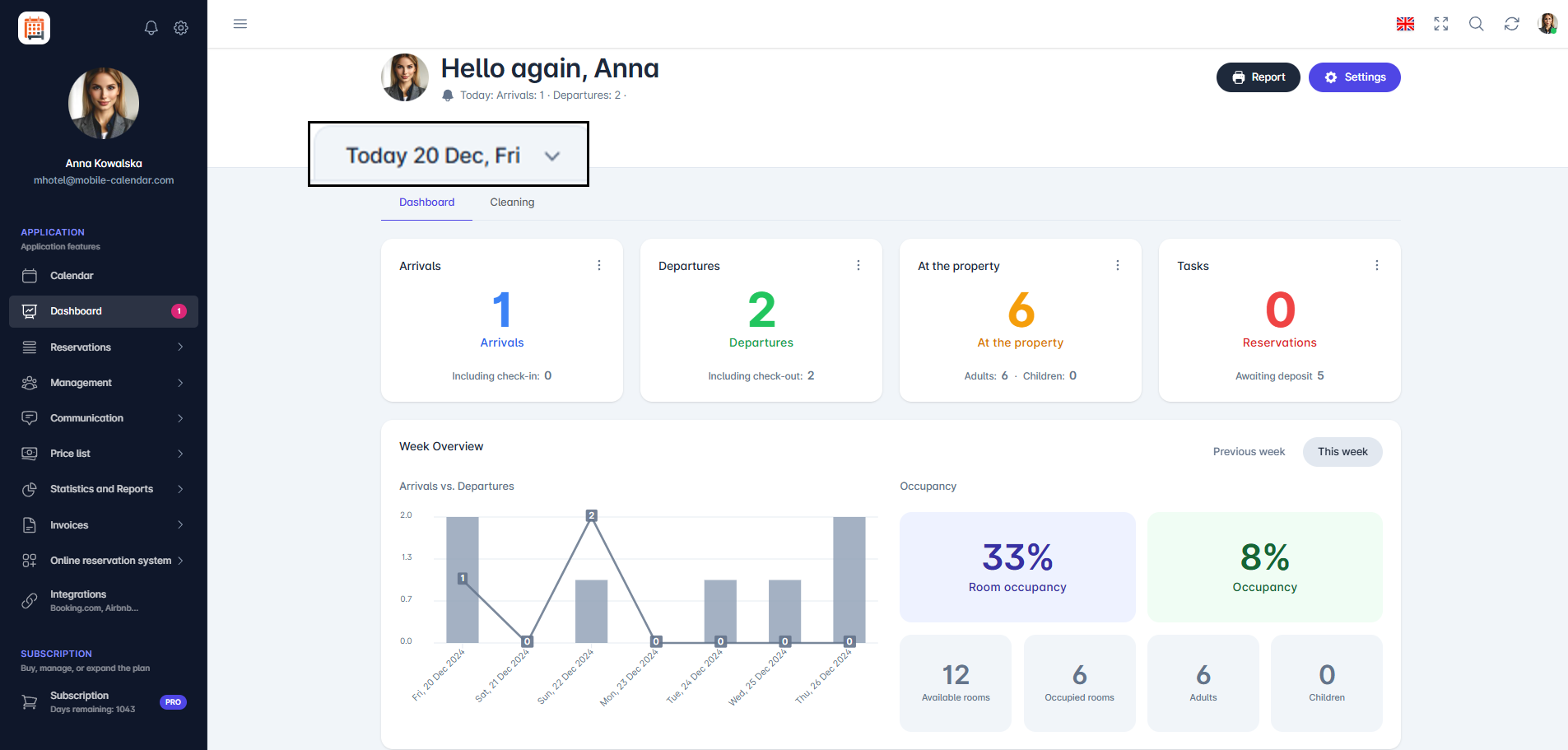
Data Trong tab bảng điều khiển của ứng dụng có bốn thẻ, hiển thị thông tin hiện tại về tình trạng đặt phòng và khách:
- Đến: hiển thị số lượng khách đến trong ngày và số lượng đã nhận phòng.
- Đi: thông báo số lượng khách trả phòng trong ngày và số lượng đã trả phòng.
- Trong cơ sở lưu trú: chứa thông tin chi tiết về số lượng người lớn và trẻ em hiện đang lưu trú tại cơ sở.
- Tiền đặt cọc: cho biết số lượng đặt phòng có hạn nộp tiền đặt cọc là hôm nay và số lượng đặt phòng chưa thanh toán tiền đặt cọc.
Nhấp vào thẻ sẽ hiển thị một biểu mẫu ở phía bên phải màn hình.
Các thẻ Đến và Đi giúp quản lý nhanh việc nhận phòng/trả phòng của khách và theo dõi các thông tin quan trọng liên quan đến đặt phòng.
- Biểu mẫu gồm ba tab: Tất cả, Chưa nhận phòng và Đã nhận phòng.


- Thẻ Trong cơ sở lưu trú cho phép xem danh sách khách hiện đang lưu trú tại cơ sở.
- Biểu mẫu có một tab Tất cả.

- Thẻ Tiền đặt cọc cho phép xem nhanh trạng thái tiền đặt cọc.
- Biểu mẫu gồm ba tab: Tất cả, Chưa thanh toán tiền đặt cọc và Đang chờ tiền đặt cọc.

- Để nhanh chóng thay đổi trạng thái đặt phòng, nhấp vào Mũi tên cạnh đặt phòng đã chọn để mở menu thả xuống với các tùy chọn như: Chỉnh sửa, Lịch sử, Xóa, Nhận phòng, Trả phòng, Chưa thanh toán, Đã thanh toán tiền đặt cọc, Đã thanh toán toàn bộ, Sao chép.
- Việc thay đổi trạng thái đặt phòng sẽ tự động cập nhật thông tin trong hệ thống, giúp quản lý đặt phòng nhanh chóng và thuận tiện trực tiếp từ bảng điều khiển.
Tổng quan tuần
Trong phần Tổng quan tuần, phía bên phải có các ô thông tin phản ánh dữ liệu của một ngày được chọn (theo ngày đã chọn). Bao gồm:
- Tỷ lệ lấp đầy: chỉ số lấp đầy tổng thể của cơ sở theo phần trăm.
- Tỷ lệ lấp đầy phòng: phần trăm phòng được sử dụng trong ngày đó.
- Tỷ lệ lấp đầy chỗ: số chỗ đang được sử dụng trong cơ sở.
- Phòng trống: số phòng còn có thể cho thuê.
- Phòng đang sử dụng: số phòng hiện đang có khách.
- Người lớn: và Trẻ em: số lượng người lớn và trẻ em đang lưu trú tại cơ sở.
- Tỷ lệ lấp đầy: chỉ số lấp đầy tổng thể của cơ sở theo phần trăm.
Trong phần Tổng quan tuần, phía bên trái có biểu đồ thể hiện dữ liệu về khách đến và khách đi trong tuần đã chọn.
Khi di chuột lên bất kỳ cột nào trên biểu đồ, hệ thống sẽ hiển thị xem chi tiết dữ liệu, cho phép xem nhanh số lượng khách đến và khách đi trong ngày đó.
Ở phía bên phải phần lịch có nút Tuần trước (hoặc -7 khi trên bảng điều khiển đang chọn ngày khác với hôm nay)
Nhấp nút này cho phép xem nhanh dữ liệu của các tuần trước đó, giúp so sánh mức độ lấp đầy theo thời gian một cách thuận tiện.

Tab Dọn phòng
- Để nhanh chóng thay đổi trạng thái hoặc tác vụ, nhấp vào mũi tên cạnh phòng đã chọn.
- Trên màn hình sẽ xuất hiện menu thả xuống với ba trạng thái phòng: Sạch, Bẩn, Đang dọn và hai tác vụ: Chỉnh sửa thông tin và Đánh dấu là đã hoàn thành.
- Việc thay đổi trạng thái phòng sẽ tự động cập nhật trạng thái trên danh sách, đồng thời biểu tượng tương ứng sẽ hiển thị trên lịch, phản ánh trạng thái hiện tại của phòng.
- Chọn Chỉnh sửa thông tin sẽ mở ô văn bản để cập nhật thông tin bổ sung; cần lưu bằng cách nhấp nút Chỉnh sửa. Tùy chọn Đánh dấu là đã hoàn thành cho phép kết thúc tác vụ được giao, hệ thống sẽ tự động xóa tác vụ đó khỏi danh sách việc cần làm.
- Trên màn hình sẽ xuất hiện menu thả xuống với ba trạng thái phòng: Sạch, Bẩn, Đang dọn và hai tác vụ: Chỉnh sửa thông tin và Đánh dấu là đã hoàn thành.

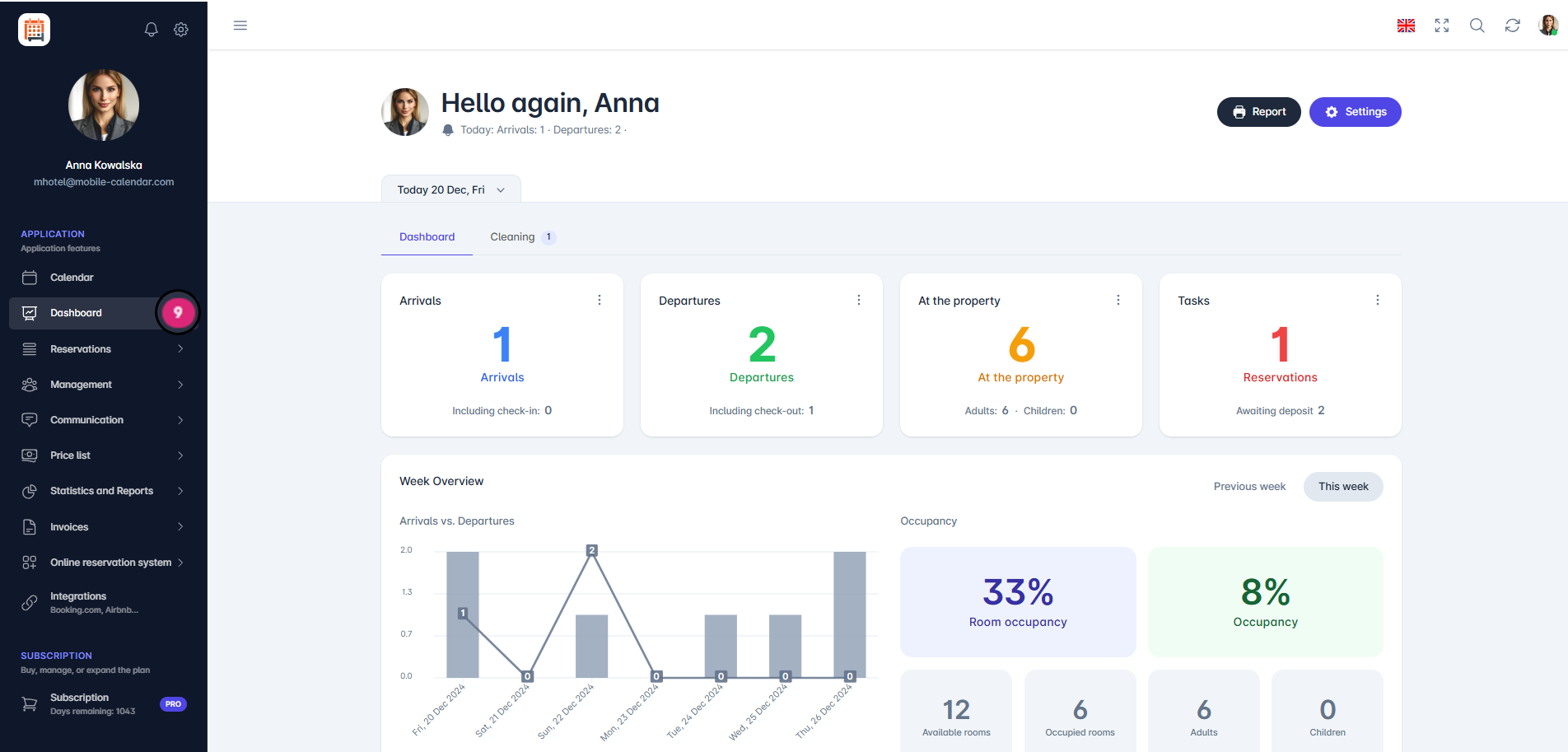
- Trong menu chính bên trái, tại tab Bảng điều khiển sẽ xuất hiện một con số, cho biết có tác vụ được gán hoặc trạng thái phòng là Bẩn/ Đang dọn. Con số sẽ biến mất khi tất cả phòng đều sạch và tất cả tác vụ đã được hoàn tất.
Việc cần làm
Trong menu bên trái, cạnh tab "Bảng điều khiển", sẽ hiển thị một con số cho biết số lượng việc cần làm.
Ví dụ, số "9" nghĩa là có chín việc cần thực hiện, như các lượt khách sắp đến, trả phòng, phòng cần dọn hoặc các đặt phòng chưa thanh toán tiền đặt cọc.
Zadania do wykonania

Ứng dụng di động
Giới thiệu
Bảng điều khiển hiển thị thông tin quan trọng nhất về ngày đã chọn: khách đến, khách rời, khách tại cơ sở, nhiệm vụ, đặt phòng đã hủy và tỷ lệ chiếm chỗ.
Hướng dẫn
- Trong menu phía dưới, vào tab Bảng điều khiển.

Ở đầu màn hình, bạn sẽ thấy:
Biểu tượng Lối tắt: truy cập nhanh vào bảng giá, phòng, tin nhắn, thống kê, khách hàng và cài đặt.
Biểu tượng loa phóng thanh: danh sách tin tức.
Biểu tượng chuông: danh sách thông báo.
Thanh ngày: dùng các mũi tên để đổi ngày; nhấn vào ngày sẽ mở lịch.
Khi có thay đổi trong các đặt phòng từ nguồn khác, bạn cũng sẽ thấy biểu tượng kèm số lượng thay đổi mới. Nhấn vào biểu tượng đó để mở danh sách Những thay đổi mới.
Các thẻ
Đến và Rời: các đặt phòng trong ngày đó cùng số lượng khách đã nhận phòng và đã trả phòng.
Tại cơ sở: khách đang lưu trú tại cơ sở.
Nhiệm vụ: các đặt phòng đang chờ tiền đặt cọc.
Đã hủy: các đặt phòng bị hủy trong ngày đó.
Tỷ lệ chiếm chỗ: tỷ lệ phần trăm phòng đang có khách.
Bên dưới, bạn sẽ thấy biểu đồ Tổng quan tuần về khách đến và khách rời.
Danh sách từ thẻ
Nhấn vào một thẻ, chẳng hạn Đến.
Trong danh sách, chọn tab, chẳng hạn Chưa nhận phòng hoặc Đã nhận phòng. Dùng các mũi tên để đổi ngày.
Trên thẻ đặt phòng, nhấn Chỉnh sửa để mở đặt phòng, hoặc nhấn biểu tượng ba chấm để thay đổi trạng thái.

Các tab khác
- Các tab “Dọn dẹp” và “Ghi chú nhanh” được mô tả trong những bài viết riêng.
Bài viết này có hữu ích không?
Hỏi AI về bài viết này
Chọn một trợ lý. Trợ lý sẽ mở ra với câu hỏi soạn sẵn, đọc bài viết này và trả lời các câu hỏi của bạn.
Hỏi AI về bài viết này
Chọn một trợ lý. Trợ lý sẽ mở ra với câu hỏi soạn sẵn, đọc bài viết này và trả lời các câu hỏi của bạn.