

 Hỏi AI


Xóa đặt phòng nhóm
Chọn một trợ lý. Trợ lý sẽ mở ra với câu hỏi soạn sẵn, đọc bài viết này và trả lời các câu hỏi của bạn.
Mở trong ChatGPT (mở trong thẻ mới) Mở trong Claude (mở trong thẻ mới) Mở trong Perplexity (mở trong thẻ mới) Mở trong Gemini (mở trong thẻ mới) Mở trong Grok (mở trong thẻ mới) Xem dạng MarkdownChọn một trợ lý. Trợ lý sẽ mở ra với câu hỏi soạn sẵn, đọc bài viết này và trả lời các câu hỏi của bạn.
Mở trong ChatGPT (mở trong thẻ mới) Mở trong Claude (mở trong thẻ mới) Mở trong Perplexity (mở trong thẻ mới) Mở trong Gemini (mở trong thẻ mới) Mở trong Grok (mở trong thẻ mới) Xem dạng MarkdownTrên trang này
Trên trang này
Ứng dụng web
Giới thiệu
Việc xóa đặt phòng theo nhóm cho phép hủy nhanh chóng và hiệu quả các đặt phòng của toàn bộ nhóm. Nhờ tính năng này, người dùng có thể dễ dàng xóa tất cả các đặt phòng liên quan chỉ với một thao tác, giúp tiết kiệm thời gian và loại bỏ nhu cầu phải xóa thủ công từng đặt phòng riêng lẻ.
Hướng dẫn
Xóa đặt phòng theo nhóm từ tab Lịch:
Vào tab Lịch.
Nhấp vào đặt phòng theo nhóm trên lịch mà bạn muốn xóa.
Ở phía bên phải màn hình sẽ hiển thị biểu mẫu chỉnh sửa đặt phòng theo nhóm.
Ở góc dưới bên trái của biểu mẫu, nhấp nút Xóa.
Ở giữa màn hình sẽ xuất hiện thông báo bổ sung để xác nhận việc xóa đặt phòng.
- Chọn tùy chọn Xóa toàn bộ nhóm.
- Nhấp nút Có.
Đặt phòng theo nhóm sẽ được xóa.
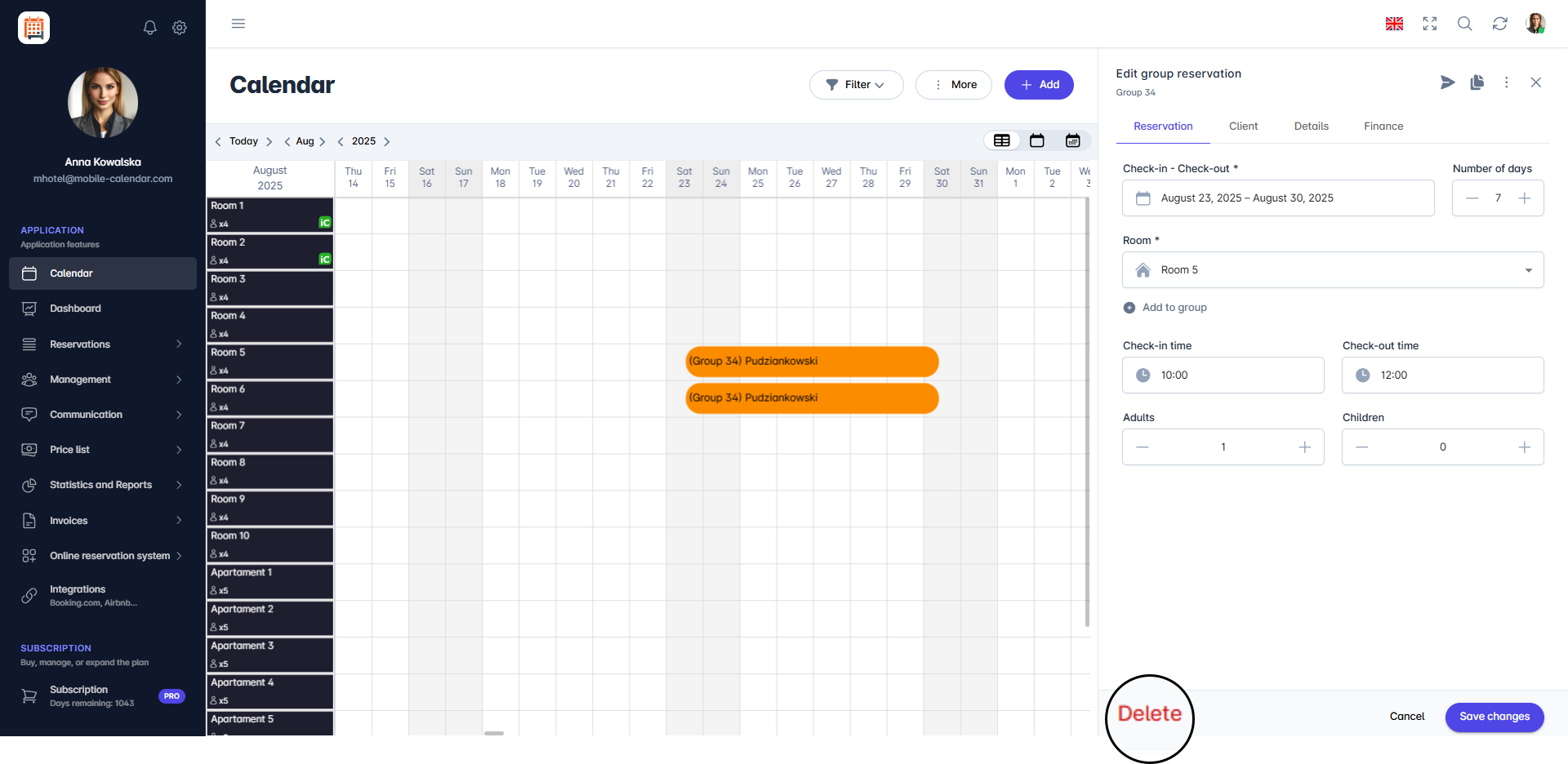
Xóa đặt phòng theo nhóm từ chế độ xem Lịch

Xóa đặt phòng từ tab Đặt phòng:
Vào tab Đặt phòng -> Danh sách đặt phòng.
Chọn từ danh sách đặt phòng theo nhóm mà bạn muốn xóa.
Nhấp vào biểu tượng thùng rác (cột Chi tiết).
Ở giữa màn hình sẽ xuất hiện thông báo bổ sung để xác nhận việc xóa đặt phòng theo nhóm.
Nhấp nút Có.
Đặt phòng theo nhóm sẽ được xóa.

Ứng dụng di động
Giới thiệu
Từ đặt phòng nhóm, bạn có thể xóa một đặt phòng hoặc xóa toàn bộ nhóm cùng lúc. Bạn sẽ chọn cách xóa trong cửa sổ xác nhận.
Hướng dẫn
Trong menu dưới cùng, vào tab Lịch rồi nhấn vào thanh đặt phòng thuộc nhóm.
Ở góc trên bên phải của biểu mẫu, nhấn vào biểu tượng ba dấu chấm.
Trong danh sách, chọn Xóa Đặt Phòng.

Trong cửa sổ "Xác nhận", chọn Xóa một đặt phòng hoặc Xóa toàn bộ nhóm (1).
Nhấn nút Xóa (2).

- Các đặt phòng sẽ biến mất khỏi lịch.
Bài viết này có hữu ích không?
Hỏi AI về bài viết này
Chọn một trợ lý. Trợ lý sẽ mở ra với câu hỏi soạn sẵn, đọc bài viết này và trả lời các câu hỏi của bạn.
Hỏi AI về bài viết này
Chọn một trợ lý. Trợ lý sẽ mở ra với câu hỏi soạn sẵn, đọc bài viết này và trả lời các câu hỏi của bạn.