

 Запитати ШІ


Основна інформація
Оберіть асистента. Він відкриється з готовим запитанням, прочитає цю статтю й відповість на ваші запитання.
Відкрити в ChatGPT (відкриється в новій вкладці) Відкрити в Claude (відкриється в новій вкладці) Відкрити в Perplexity (відкриється в новій вкладці) Відкрити в Gemini (відкриється в новій вкладці) Відкрити в Grok (відкриється в новій вкладці) Переглянути як MarkdownОберіть асистента. Він відкриється з готовим запитанням, прочитає цю статтю й відповість на ваші запитання.
Відкрити в ChatGPT (відкриється в новій вкладці) Відкрити в Claude (відкриється в новій вкладці) Відкрити в Perplexity (відкриється в новій вкладці) Відкрити в Gemini (відкриється в новій вкладці) Відкрити в Grok (відкриється в новій вкладці) Переглянути як MarkdownНа цій сторінці
На цій сторінці
Веб-додаток
Вступ
На панелі Панель керування користувач знайде детальну інформацію щодо платежів, бронювань, доходів та завантаженості.
Статистика охоплює, зокрема, отримані й очікувані платежі, розподіл доходів за різними категоріями та платіжні вподобання гостей.
Додатково, розділ завантаженості показує зайнятість номерів, а статистика щодо кількості бронювань, гостей та їхньої національності допомагає краще зрозуміти профіль гостей.
Інструкція
Перейдіть у вкладку Панель керування
Панель керування складається з двох вкладок: Панель керування та Прибирання.
Вкладка "Панель керування"
На панелі керування за замовчуванням відображаються дані за сьогодні.
- Щоб змінити дату, натисніть на дату.
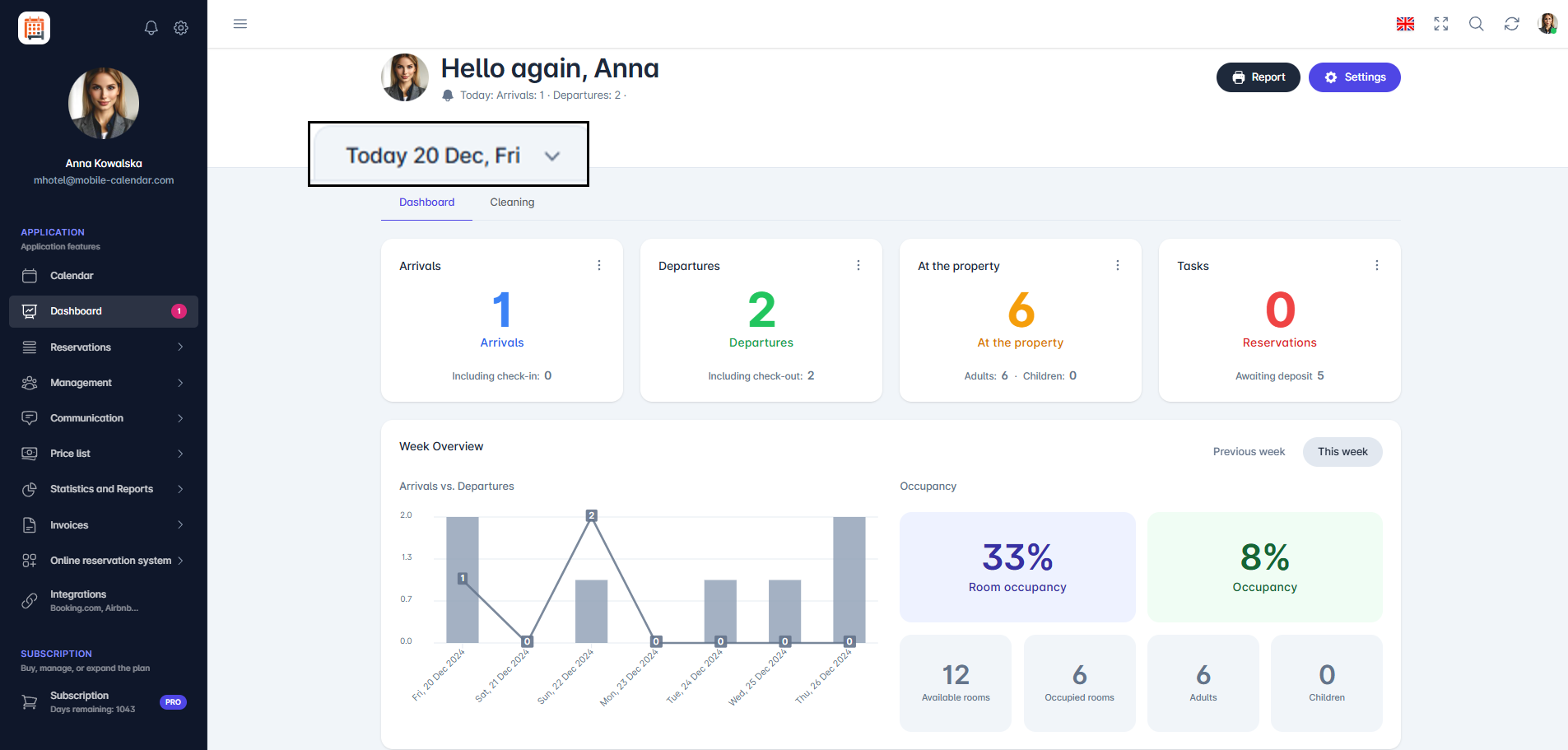
Дата У вкладці панелі керування застосунку є чотири картки, які показують поточні дані про стан бронювань і гостей:
- Заїзди: показує кількість гостей, які заїжджають у цей день, а також кількість осіб, які вже заселилися.
- Виїзди: інформує про кількість гостей, які виїжджають цього дня, та тих, хто вже виселився.
- В об'єкті: містить деталі про кількість дорослих і дітей, які наразі перебувають в об'єкті.
- Завдатки: показує кількість бронювань, для яких термін оплати завдатку спливає сьогодні, а також кількість бронювань, у яких завдаток не було сплачено.
Натискання на картку спричинить появу форми праворуч на екрані.
Картки Заїзди та Виїзди дають змогу ефективно керувати заїздами та виїздами гостей і відстежувати важливу інформацію щодо бронювань.
- Форма складається з трьох вкладок: Усі, Незаселені та Заселені.


- Картка В об'єкті дозволяє переглянути список гостей, які наразі перебувають в об'єкті.
- Форма містить одну вкладку Усі.

- Картка Завдатки дає змогу швидко переглянути статус завдатків.
- Форма містить три вкладки: Усі, Завдаток не сплачено та Очікування завдатку.

- Щоб швидко змінити статус бронювання, натисніть Стрілку поруч із потрібним бронюванням - відкриється випадаюче меню з опціями: Редагувати, Історія, Видалити, Заселити, Виселити, Оплата відсутня, Завдаток сплачено, Сплачено повністю, Копіювати.
- Зміна статусу бронювання автоматично оновлює інформацію в системі, що дозволяє швидко та зручно керувати бронюваннями безпосередньо з панелі керування.
Огляд тижня
У розділі Огляд тижня праворуч розміщені плитки, які відображають дані за один вибраний день (відповідно до вибраної дати). Вони включають:
- Завантаженість: загальний показник завантаженості об'єкта у відсотках.
- Завантаженість номерів: відсоток зайнятих номерів цього дня.
- Завантаженість місць: кількість зайнятих місць в об'єкті.
- Вільні номери: кількість номерів, доступних для оренди.
- Зайняті номери: кількість номерів, які наразі зайняті.
- Дорослі та Діти: кількість дорослих і дітей, що перебувають в об'єкті.
- Завантаженість: загальний показник завантаженості об'єкта у відсотках.
У розділі Огляд тижня ліворуч розміщено графік, який показує дані щодо заїздів і виїздів у вибраному тижні.
Навівши курсор на будь-який стовпчик графіка, ви побачите детальний перегляд даних, що дозволяє швидко перевірити кількість заїздів і виїздів у конкретний день.
Праворуч у секції календаря є кнопка Попередній тиждень (або -7, якщо на панелі керування встановлено іншу дату, ніж сьогоднішня)
Натискання цієї кнопки дозволяє швидко переглянути дані за попередні тижні, що дає змогу зручно порівнювати завантаженість у часі.

Вкладка "Прибирання"
- Щоб швидко змінити статус або завдання, натисніть стрілку поруч із вибраним номером.
- На екрані з'явиться випадаюче меню з трьома статусами приміщення: Чистий, Брудний, У процесі прибирання та двома завданнями: Редагувати інформацію і Позначити як виконане.
- Зміна статусу приміщення автоматично оновить стан номера у списку, а відповідна іконка відобразиться в календарі, відображаючи поточний статус номера.
- Вибір опції Редагувати інформацію відкриє текстове поле для оновлення додаткової інформації, яку потрібно зберегти, натиснувши кнопку Редагувати. Опція Позначити як виконане дозволяє завершити призначене завдання, що автоматично видалить його зі списку завдань до виконання.
- На екрані з'явиться випадаюче меню з трьома статусами приміщення: Чистий, Брудний, У процесі прибирання та двома завданнями: Редагувати інформацію і Позначити як виконане.

- У лівому головному меню біля вкладки Панель керування з'явиться число, яке означає, що є призначені завдання або статус приміщення Брудний / У процесі прибирання. Число зникне, коли всі номери будуть чистими та всі завдання будуть виконані.
Завдання до виконання
- У лівому меню, поруч із вкладкою "Панель керування", відображатиметься число, що вказує кількість завдань до виконання.
- Наприклад, число "9" означає дев'ять завдань для виконання, таких як майбутні заїзди гостей, виселення, номери для прибирання або бронювання, за якими не було сплачено завдаток.

Мобільний застосунок
Вступ
Панель управління показує найважливішу інформацію за вибраний день: заїзди, виїзди, гостей в об'єкті, депозити, скасовані бронювання та заповненість.
Інструкція
- У нижньому меню перейдіть на вкладку Панель управління.

У верхній частині екрана ви знайдете:
Значок Швидкий доступ: швидкий перехід до цінника, кімнат, повідомлень, статистики, клієнтів і налаштувань.
Значок мегафона: список новин.
Значок дзвіночка: список сповіщень.
Панель дат: стрілками можна змінити день, а натискання на дату відкриє календар.
Коли з інших джерел надходять зміни бронювань, поруч з'явиться значок із кількістю нових змін. Натисніть його, щоб відкрити список Нові зміни.
Плитки
Прибуття та Вибуття: бронювання на цей день і кількість зареєстрованих та виписаних гостей.
В об'єкті: гості, які перебувають в об'єкті.
Завдання: бронювання, що очікують на депозит.
Скасовано: бронювання, скасовані цього дня.
Заповненість: відсоток зайнятих кімнат.
Нижче ви знайдете графік Огляд тижня із заїздами та виїздами.
Список із плитки
Натисніть плитку, наприклад Прибуття.
У списку виберіть вкладку, наприклад Не зареєстровані або Зареєстровані. Стрілками можна змінити день.
На картці натисніть Редагувати, щоб відкрити бронювання, або значок із трьома крапками, щоб змінити його статус.

Інші вкладки
- Вкладки «Прибирання» та «Швидкі нотатки» описані в окремих статтях.
Чи була ця стаття корисною?
Запитати ШІ про цю статтю
Оберіть асистента. Він відкриється з готовим запитанням, прочитає цю статтю й відповість на ваші запитання.
Запитати ШІ про цю статтю
Оберіть асистента. Він відкриється з готовим запитанням, прочитає цю статтю й відповість на ваші запитання.