

 Запитати ШІ


Mobi: автоматичне поповнення кредитів
Оберіть асистента. Він відкриється з готовим запитанням, прочитає цю статтю й відповість на ваші запитання.
Відкрити в ChatGPT (відкриється в новій вкладці) Відкрити в Claude (відкриється в новій вкладці) Відкрити в Perplexity (відкриється в новій вкладці) Відкрити в Gemini (відкриється в новій вкладці) Відкрити в Grok (відкриється в новій вкладці) Переглянути як MarkdownОберіть асистента. Він відкриється з готовим запитанням, прочитає цю статтю й відповість на ваші запитання.
Відкрити в ChatGPT (відкриється в новій вкладці) Відкрити в Claude (відкриється в новій вкладці) Відкрити в Perplexity (відкриється в новій вкладці) Відкрити в Gemini (відкриється в новій вкладці) Відкрити в Grok (відкриється в новій вкладці) Переглянути як MarkdownНа цій сторінці
Веб-додаток
Вступ
Автоматичне поповнення купує кредити AI, коли вони закінчуються. Завдяки цьому ви можете користуватися Mobi без перерв. Ви встановлюєте поріг балансу, пакет для поповнення та місячний ліміт витрат.
Інструкція
У правому нижньому куті екрана натисніть значок Mobi AI.
У вікні Mobi натисніть індикатор із відсотком використаних кредитів поруч із назвою Mobi.
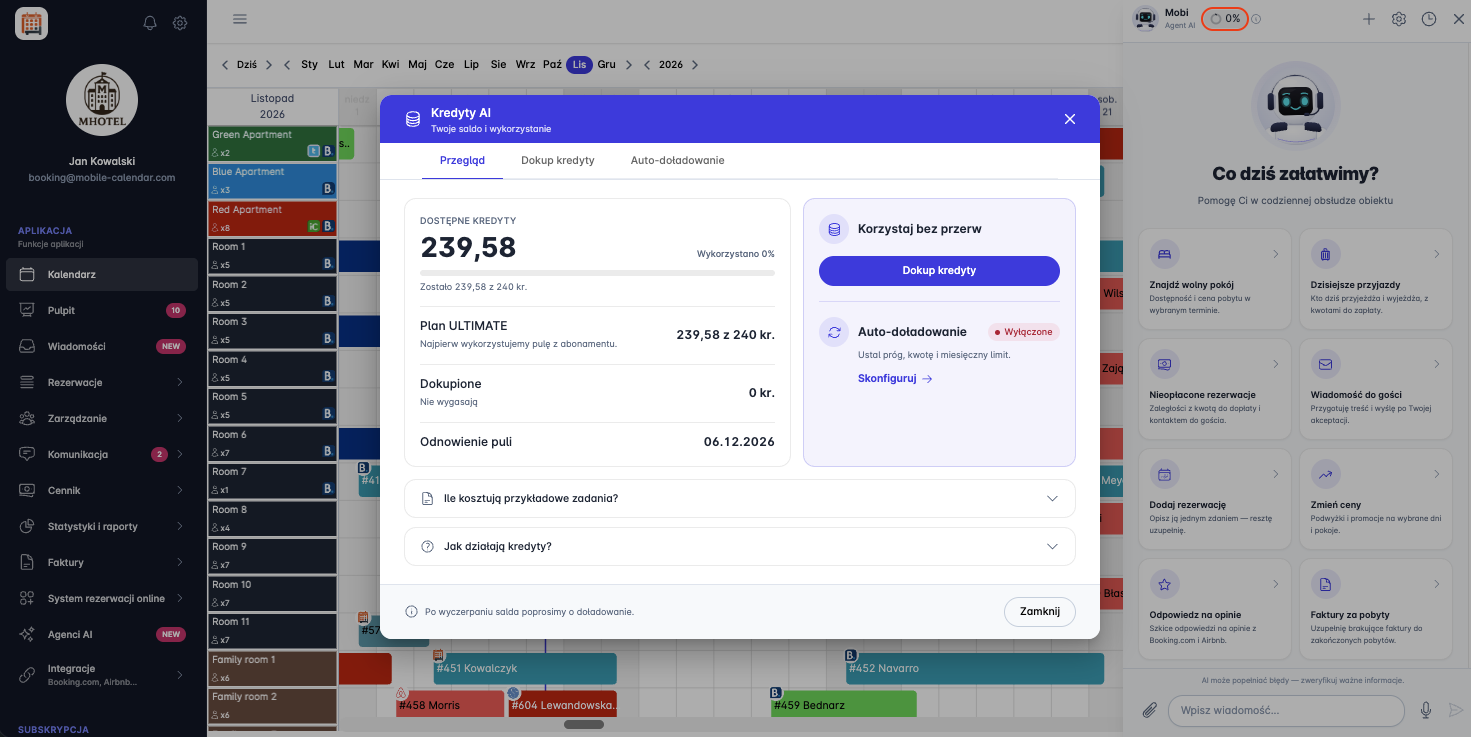
На екрані з’явиться вікно «Кредити AI». Натисніть вкладку Автоматичне поповнення або на вкладці Огляд натисніть Налаштувати.
Увімкніть перемикач Автоматичне поповнення.
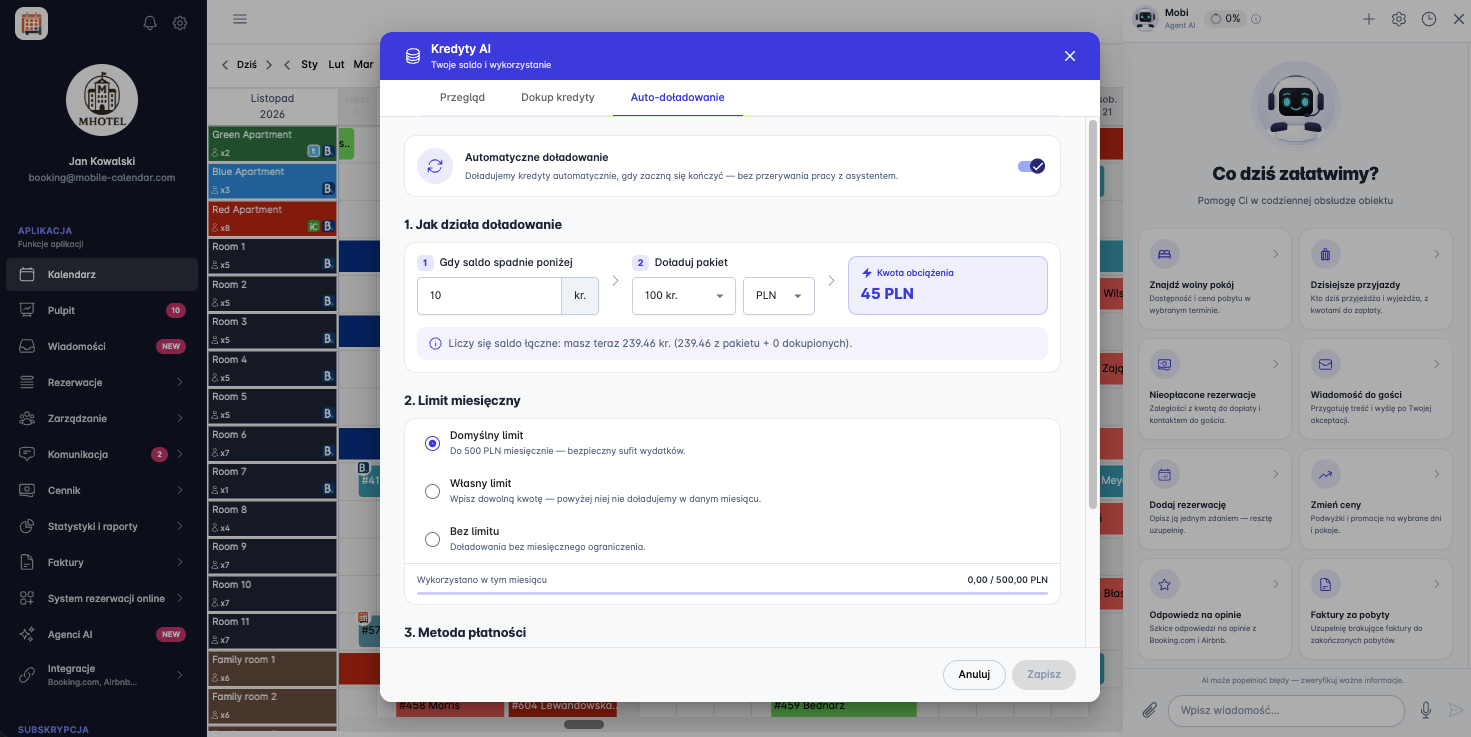
У розділі «1. Як працює поповнення»:
У полі Коли баланс опуститься нижче введіть кількість кредитів, за якої відбудеться поповнення.
У полі Поповнити пакет виберіть пакет кредитів і валюту.
У полі Сума списання побачите, скільки заплатите за одне поповнення.
У розділі «2. Місячний ліміт» виберіть один із варіантів:
Ліміт за замовчуванням — поповнення на суму до 500 PLN на місяць;
Власний ліміт — указана вами сума, понад яку поповнення в цьому місяці не відбуватимуться;
Без ліміту — поповнення без місячного обмеження.
Під варіантами ліміту побачите, скільки використано цього місяця.
У розділі «3. Спосіб оплати» виберіть спосіб оплати або додайте картку.
Натисніть кнопку Зберегти.
Автоматичне поповнення буде увімкнено. На вкладці Огляд його статус зміниться на «Увімкнено».


Мобільний застосунок
Чи була ця стаття корисною?
Запитати ШІ про цю статтю
Оберіть асистента. Він відкриється з готовим запитанням, прочитає цю статтю й відповість на ваші запитання.
Запитати ШІ про цю статтю
Оберіть асистента. Він відкриється з готовим запитанням, прочитає цю статтю й відповість на ваші запитання.