

 Magtanong sa AI


Pangunahing impormasyon
Pumili ng assistant. Magbubukas ito na may nakahandang tanong, babasahin ang artikulong ito at sasagutin ang iyong mga tanong.
Buksan sa ChatGPT (magbubukas sa bagong tab) Buksan sa Claude (magbubukas sa bagong tab) Buksan sa Perplexity (magbubukas sa bagong tab) Buksan sa Gemini (magbubukas sa bagong tab) Buksan sa Grok (magbubukas sa bagong tab) Tingnan bilang MarkdownPumili ng assistant. Magbubukas ito na may nakahandang tanong, babasahin ang artikulong ito at sasagutin ang iyong mga tanong.
Buksan sa ChatGPT (magbubukas sa bagong tab) Buksan sa Claude (magbubukas sa bagong tab) Buksan sa Perplexity (magbubukas sa bagong tab) Buksan sa Gemini (magbubukas sa bagong tab) Buksan sa Grok (magbubukas sa bagong tab) Tingnan bilang MarkdownSa pahinang ito
Sa pahinang ito
Web Application
Panimula
Sa panel ng Dashboard, makakakita ang user ng detalyadong impormasyon tungkol sa mga bayad, reserbasyon, kita, at occupancy.
Kasama sa mga istatistika ang mga natanggap at inaasahang bayad, paghahati ng kita sa iba't ibang kategorya, at mga kagustuhan ng mga bisita sa paraan ng pagbabayad.
Bukod pa rito, ipinapakita ng seksyon ng occupancy ang paggamit ng mga kuwarto, at ang mga istatistika tungkol sa bilang ng mga reserbasyon, tao, at kanilang nasyonalidad ay tumutulong upang mas maunawaan ang profile ng mga bisita.
Tagubilin
Pumunta sa tab na Dashboard
Ang Dashboard ay binubuo ng dalawang tab: Dashboard at Housekeeping.
Tab na Dashboard
Sa panel ng dashboard, default na ipinapakita ang data para sa araw na ito.
- Para baguhin ang petsa, i-click ang petsa.
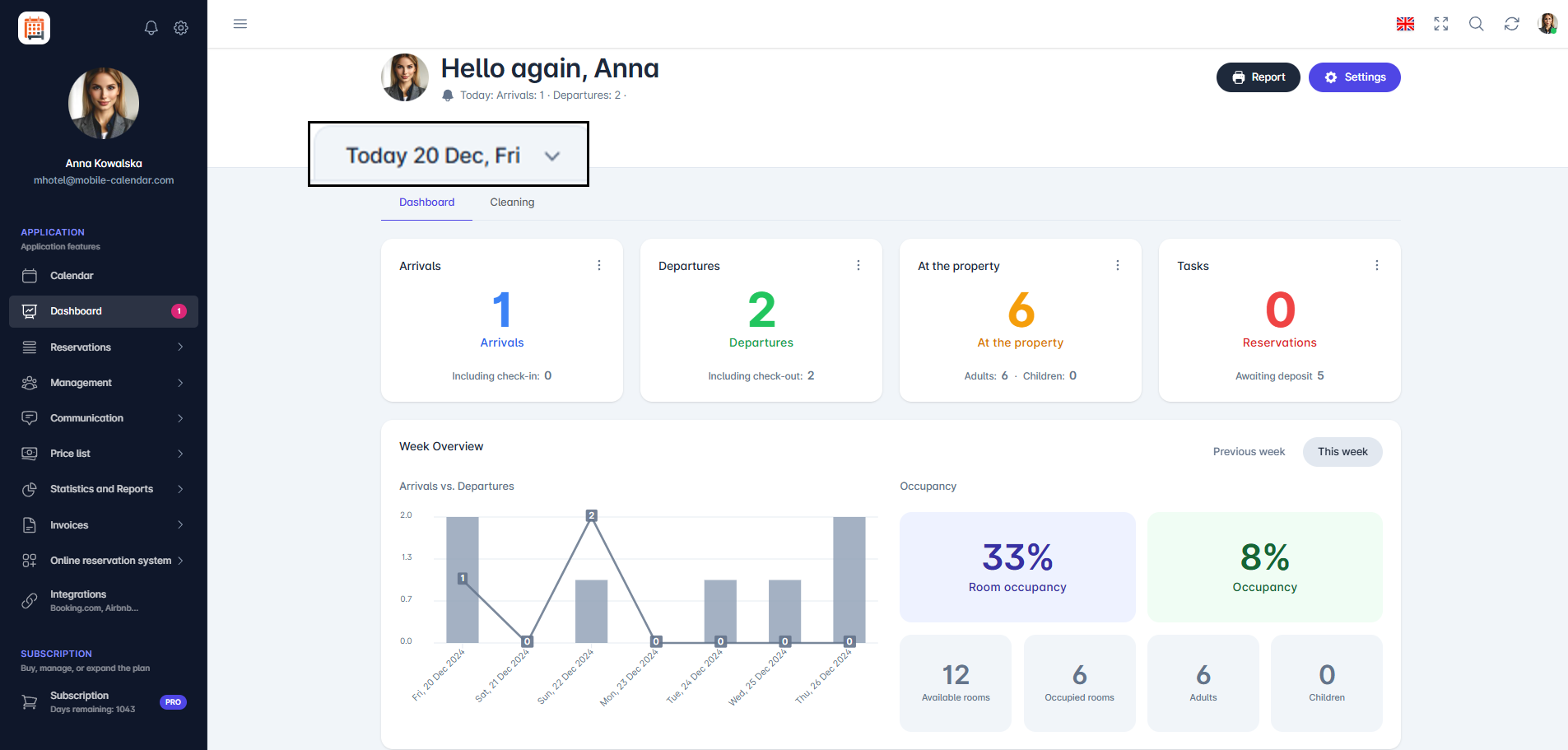
Petsa Sa tab ng dashboard ng application ay may apat na card na nagpapakita ng kasalukuyang impormasyon tungkol sa estado ng mga reserbasyon at bisita:
- Mga Pagdating: ipinapakita ang bilang ng mga bisitang darating sa araw na iyon, at ang bilang ng mga taong naka-check in na.
- Mga Pag-alis: nagbibigay ng impormasyon tungkol sa bilang ng mga bisitang aalis sa araw na iyon at ng mga naka-check out na.
- Nasa property: naglalaman ng mga detalye tungkol sa bilang ng mga adult at bata na kasalukuyang nasa property.
- Mga deposit: ipinapakita ang bilang ng mga reserbasyon na ang due date ng deposit ay ngayong araw at ang bilang ng mga reserbasyong hindi pa nababayaran ang deposit.
Ang pag-click sa card ay magpapakita ng form sa kanang bahagi ng screen.
Ang mga card na Mga Pagdating at Mga Pag-alis ay nagbibigay-daan sa mabilis na pamamahala ng pagdating at pag-alis ng mga bisita at sa pag-monitor ng mahahalagang impormasyon tungkol sa mga reserbasyon.
- Ang form ay binubuo ng tatlong tab: Lahat, Hindi pa naka-check in, at Naka-check in.


- Ang card na Nasa property ay nagbibigay-daan sa pagtingin sa listahan ng mga bisitang kasalukuyang nasa property.
- Ang form ay may isang tab na Lahat.

- Ang card na Mga deposit ay nagbibigay-daan sa mabilisang pagtingin ng status ng mga deposit.
- Ang form ay may tatlong tab: Lahat, Walang nabayarang deposit, at Naghihintay ng deposit.

- Para mabilis na baguhin ang status ng reserbasyon, i-click ang Palaso sa tabi ng napiling reserbasyon; lalabas ang dropdown menu na may mga opsyon tulad ng: I-edit, Kasaysayan, Tanggalin, I-check in, I-check out, Walang bayad, Nabayarang deposit, Nabayaran nang buo, Kopyahin.
- Ang pagbabago ng status ng reserbasyon ay awtomatikong ina-update ang impormasyon sa system, kaya posible ang mabilis at maginhawang pamamahala ng mga reserbasyon direkta mula sa panel ng dashboard.
Pangkalahatang-ideya ng linggo
Sa seksyong Pangkalahatang-ideya ng linggo, sa kanang bahagi ay may mga tile na sumasalamin sa data para sa isang napiling araw (ayon sa napiling petsa). Kabilang dito ang:
- Occupancy: pangkalahatang occupancy rate ng property sa porsyento.
- Occupancy ng mga kuwarto: porsyento ng mga kuwartong occupied sa araw na iyon.
- Occupancy ng mga kama/puwesto: bilang ng mga puwestong occupied sa property.
- Mga bakanteng kuwarto: bilang ng mga kuwartong available para paupahan.
- Mga occupied na kuwarto: bilang ng mga kuwartong kasalukuyang occupied.
- Mga Adult at Mga Bata: bilang ng mga adult at bata na nasa property.
- Occupancy: pangkalahatang occupancy rate ng property sa porsyento.
Sa seksyong Pangkalahatang-ideya ng linggo, sa kaliwang bahagi ay may graph na nagpapakita ng data tungkol sa mga pagdating at pag-alis sa napiling linggo.
Kapag in-hover ang cursor sa alinmang bar ng graph, lalabas ang detalyadong preview ng data, na nagbibigay ng mabilisang pagtingin sa bilang ng mga pagdating at pag-alis sa araw na iyon.
Sa kanang bahagi ng seksyon ng kalendaryo ay may button na Nakaraang linggo (o -7 kapag ibang petsa ang naka-set sa dashboard kaysa sa araw na ito)
Ang pag-click sa button na ito ay nagbibigay-daan sa mabilis na pagtingin ng data para sa mga nakaraang linggo, upang maginhawang maihambing ang occupancy sa paglipas ng panahon.

Tab na Housekeeping
- Para sa mabilis na pagbabago ng status o gawain, i-click ang arrow sa tabi ng napiling kuwarto.
- Lalabas sa screen ang dropdown menu na may tatlong status ng kuwarto: Malinis, Marumi, Kasalukuyang nililinis, at dalawang gawain: I-edit ang impormasyon at Markahan bilang tapos na.
- Ang pagbabago ng status ng kuwarto ay awtomatikong mag-a-update ng status ng kuwarto sa listahan, at ang kaukulang icon ay makikita sa kalendaryo upang ipakita ang kasalukuyang status ng kuwarto.
- Ang pagpili sa I-edit ang impormasyon ay magbubukas ng text field para i-update ang karagdagang impormasyon; i-save ito sa pamamagitan ng pag-click sa button na I-edit. Samantala, ang Markahan bilang tapos na ay nagbibigay-daan upang tapusin ang naka-assign na gawain, na awtomatikong mag-aalis nito mula sa listahan ng mga gawain.
- Lalabas sa screen ang dropdown menu na may tatlong status ng kuwarto: Malinis, Marumi, Kasalukuyang nililinis, at dalawang gawain: I-edit ang impormasyon at Markahan bilang tapos na.

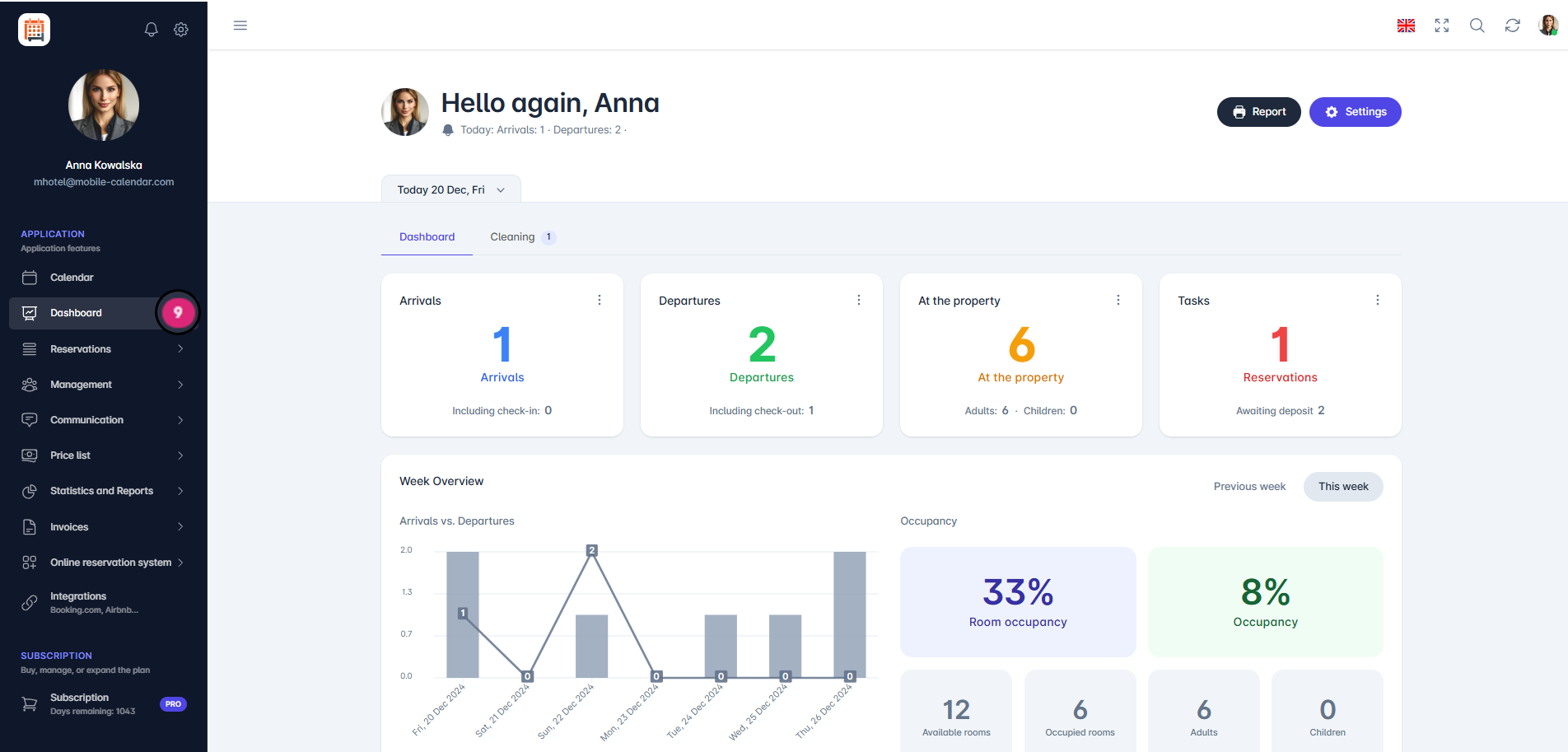
- Sa pangunahing menu sa kaliwa, sa tabi ng tab na Dashboard, may lalabas na numero na nangangahulugang may mga naka-assign na gawain o may status ng kuwarto na Marumi/Kasalukuyang nililinis. Mawawala ang numero kapag malinis na ang lahat ng kuwarto at natapos na ang lahat ng gawain.
Mga gawain na dapat gawin
Sa kaliwang menu, sa tabi ng tab na "Dashboard", ipapakita ang bilang na tumutukoy sa dami ng mga gawain na dapat gawin.
Halimbawa, ang numerong "9" ay nangangahulugang siyam na gawain ang kailangang isagawa, tulad ng mga nalalapit na pagdating ng bisita, mga check-out, mga kuwartong kailangang linisin, o mga reserbasyong hindi pa nababayaran ang deposit.
Mga gawain na dapat gawin

Mobile na Aplikasyon
Panimula
Ipinapakita ng Dashboard ang pinakamahahalagang impormasyon tungkol sa napiling araw: mga pagdating, pag-alis, bisita sa ari-arian, deposito, mga kinanselang reserbasyon at okupansiya.
Mga Tagubilin
- Sa ibabang menu, pumunta sa tab na Dashboard.

Sa itaas ng screen, makikita mo ang:
Icon na Mga Shortcut: mabilis na pagpunta sa listahan ng presyo, mga kuwarto, mga mensahe, estadistika, mga kliyente at mga setting.
Icon ng megaphone: listahan ng mga balita.
Icon ng bell: listahan ng mga notification.
Bar ng petsa: palitan ang araw gamit ang mga arrow, o i-tap ang petsa para buksan ang kalendaryo.
Kapag may mga pagbabago sa mga reserbasyon mula sa ibang mga source, makakakita ka rin ng icon na may bilang ng mga bagong pagbabago sa tabi nito. I-tap ito para buksan ang listahan ng Mga bagong pagbabago.
Mga Tile
Pagdating at Pag-alis: mga reserbasyon para sa araw na iyon at bilang ng mga bisitang naka-check-in at naka-check-out.
Sa ari-arian: mga bisitang kasalukuyang nananatili sa ari-arian.
Mga Gawain: mga reserbasyong naghihintay ng deposito.
Kinansela: mga reserbasyong kinansela sa araw na iyon.
Okupansiya: porsyento ng mga kuwartong okupado.
Sa ibaba, makikita mo ang tsart na Pangkalahatang-ideya ng linggo na nagpapakita ng mga pagdating at pag-alis.
Listahan mula sa isang tile
I-tap ang isang tile, halimbawa, Pagdating.
Sa listahan, pumili ng tab, halimbawa, Hindi naka-check-in o Nakameldon. Palitan ang araw gamit ang mga arrow.
Sa card, i-tap ang I-edit para buksan ang reserbasyon, o i-tap ang icon na may tatlong tuldok para baguhin ang katayuan nito.

Iba pang mga tab
- Inilalarawan sa magkakahiwalay na artikulo ang mga tab na "Paglilinis" at "Mabilis na mga tala".
Nakatulong ba ang artikulong ito?
Magtanong sa AI tungkol sa artikulong ito
Pumili ng assistant. Magbubukas ito na may nakahandang tanong, babasahin ang artikulong ito at sasagutin ang iyong mga tanong.
Magtanong sa AI tungkol sa artikulong ito
Pumili ng assistant. Magbubukas ito na may nakahandang tanong, babasahin ang artikulong ito at sasagutin ang iyong mga tanong.