

 Fråga AI


Prismodeller
Välj en assistent. Den öppnas med en färdig fråga, läser den här artikeln och svarar på dina frågor.
Öppna i ChatGPT (öppnas i en ny flik) Öppna i Claude (öppnas i en ny flik) Öppna i Perplexity (öppnas i en ny flik) Öppna i Gemini (öppnas i en ny flik) Öppna i Grok (öppnas i en ny flik) Visa som MarkdownVälj en assistent. Den öppnas med en färdig fråga, läser den här artikeln och svarar på dina frågor.
Öppna i ChatGPT (öppnas i en ny flik) Öppna i Claude (öppnas i en ny flik) Öppna i Perplexity (öppnas i en ny flik) Öppna i Gemini (öppnas i en ny flik) Öppna i Grok (öppnas i en ny flik) Visa som MarkdownPå den här sidan
På den här sidan
Webbapplikation
Inledning
I mobile-calendar kan du flexibelt ställa in en prismodell, vilket gör att du kan anpassa erbjudanden efter olika kunders behov. Med den här funktionen kan du enkelt justera priserna beroende på antal personer, vilket gör ditt erbjudande mer attraktivt och konkurrenskraftigt på marknaden. Det är en utmärkt lösning som hjälper dig att optimera prishanteringen och öka chanserna till bokningar.
Instruktion
I vänstermenyn klickar du på fliken Prislista -> Ställ in priser.
Välj prislistan genom att klicka på mobile-calendar.
Vid prisplanen klickar du på knappen Redigera.

- På skärmen visas formuläret "Redigera prismodell".
- Välj önskad prismodell: Pris per rum eller Pris beroende på antal personer.
- Om du väljer Pris beroende på antal personer:
- Klicka i fältet Grundpris och välj i rullistan det antal personer som ska räknas som grundpris (systemet räknar automatiskt om priserna utifrån detta antal).
Klicka på reglaget med namnet "Aktiverad" för att aktivera den aktuella varianten för antal personer.
Ange för de valda varianterna om priset ska vara Höjt + eller Sänkt - jämfört med grundpriset.
Ange om priset ska ändras med ett specifikt belopp - välj då Valuta - eller om det ska ändras procentuellt - välj då %.
Ange värdet, t.ex. 10 (beroende på vald inställning: valuta eller %). Detta värde används vid beräkningar utifrån grundpriset.
Lägg till de rum där du vill införa prismodeller. Markera rutan bredvid namnet på det rum som ska uppdateras.
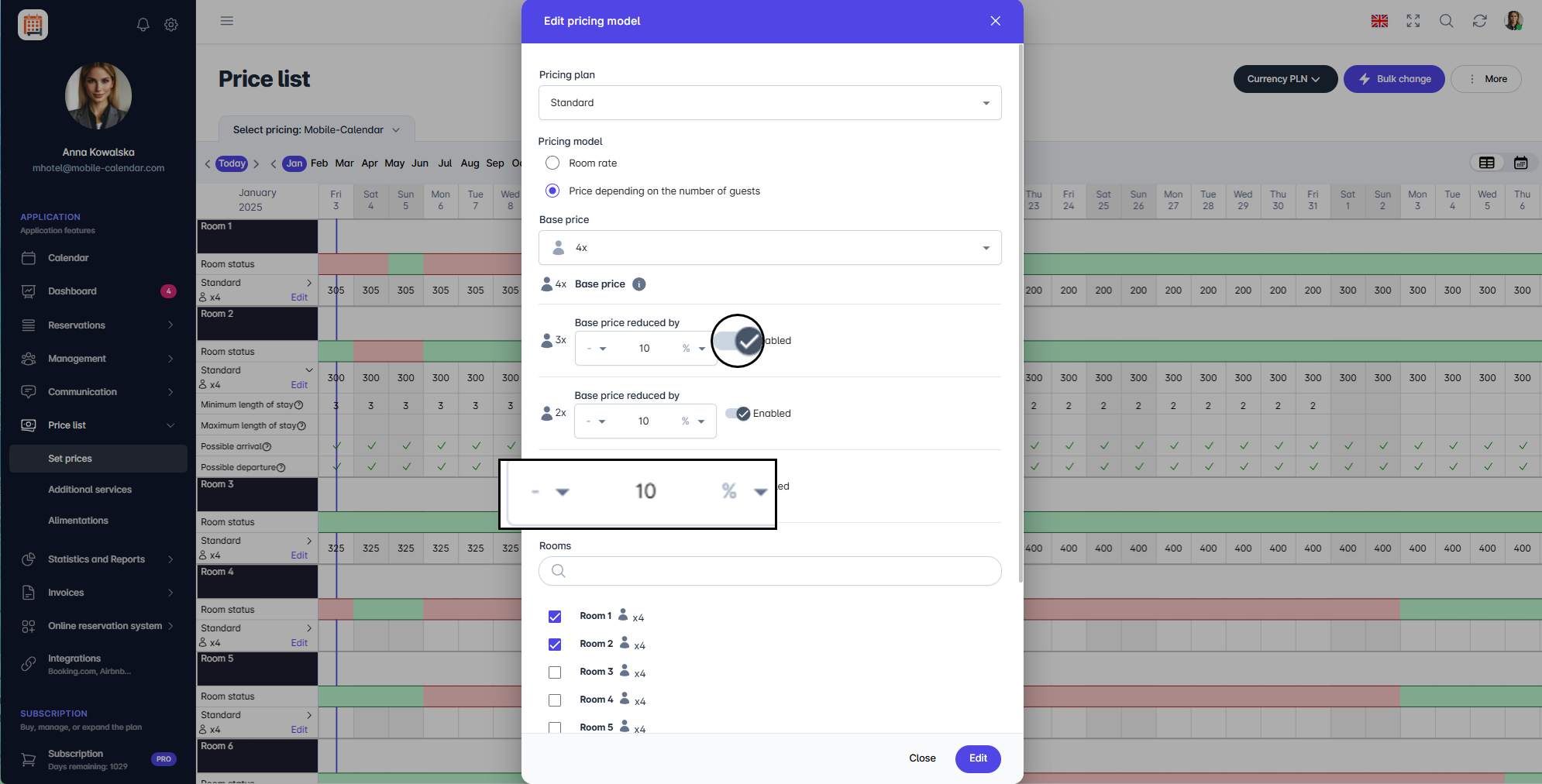
Prismodell
- Välj önskad prismodell: Pris per rum eller Pris beroende på antal personer.

- Klicka på knappen Redigera i det nedre högra hörnet.
- Prismodellen sparas.
Mobilapp
Introduktion
Prismodellen anger om priset gäller hela rummet eller beror på antalet gäster. Du ställer in den separat för varje rum.
Instruktioner
Gå till fliken Mer i menyn längst ned.
Gå till avsnittet Prislista -> Sätt priser.
Om "Välj prislistans källa" visas på skärmen trycker du på mobile-calendar.
Välj ett rum högst upp på skärmen.
Tryck på Kugghjulsikonen vid prisplanen och tryck sedan på Redigera prissättningsmodell.

Välj Rumskostnad eller Pris beroende på antalet gäster i fönstret "Prismodell".
För priser som beror på antalet gäster:
Välj det antal gäster som du vill ange ett pris för i prislistan i fältet Välj grundpris.
Aktivera reglaget för minst ett annat antal gäster och ange hur mycket lägre eller högre priset ska vara, i procent eller i valuta.
Rulla ned i fönstret och tryck på knappen Spara.

- Modellen sparas. Om priset beror på antalet gäster visas knappar med antal gäster på skärmen "Sätt priser".
Var den här artikeln till hjälp?
Fråga AI om den här artikeln
Välj en assistent. Den öppnas med en färdig fråga, läser den här artikeln och svarar på dina frågor.
Fråga AI om den här artikeln
Välj en assistent. Den öppnas med en färdig fråga, läser den här artikeln och svarar på dina frågor.