

 Pitajte AI


Brisanje rezervacija
Izaberite asistenta. Otvoriće se sa pripremljenim pitanjem, pročitati ovaj članak i odgovoriti na vaša pitanja.
Otvori u ChatGPT (otvara se u novoj kartici) Otvori u Claude (otvara se u novoj kartici) Otvori u Perplexity (otvara se u novoj kartici) Otvori u Gemini (otvara se u novoj kartici) Otvori u Grok (otvara se u novoj kartici) Prikaži kao MarkdownIzaberite asistenta. Otvoriće se sa pripremljenim pitanjem, pročitati ovaj članak i odgovoriti na vaša pitanja.
Otvori u ChatGPT (otvara se u novoj kartici) Otvori u Claude (otvara se u novoj kartici) Otvori u Perplexity (otvara se u novoj kartici) Otvori u Gemini (otvara se u novoj kartici) Otvori u Grok (otvara se u novoj kartici) Prikaži kao MarkdownNa ovoj stranici
Na ovoj stranici
Veb aplikacija
Uvod
Brisanje rezervacije omogućava brzo otkazivanje postojećih rezervacija. Korisnik može obrisati izabranu rezervaciju, što omogućava ažurno upravljanje dostupnošću smeštajnih jedinica.
Uputstvo
Brisanje rezervacije iz kartice Kalendar:
Uđite u karticu Kalendar.
Kliknite na rezervaciju koju želite da obrišete.
Na desnoj strani ekrana pojaviće se obrazac za izmenu rezervacije.
U donjem levom uglu obrasca kliknite dugme Obriši.
Na sredini ekrana pojaviće se dodatna poruka sa potvrdom brisanja rezervacije.
- Kliknite dugme Da.
Rezervacija će biti obrisana.
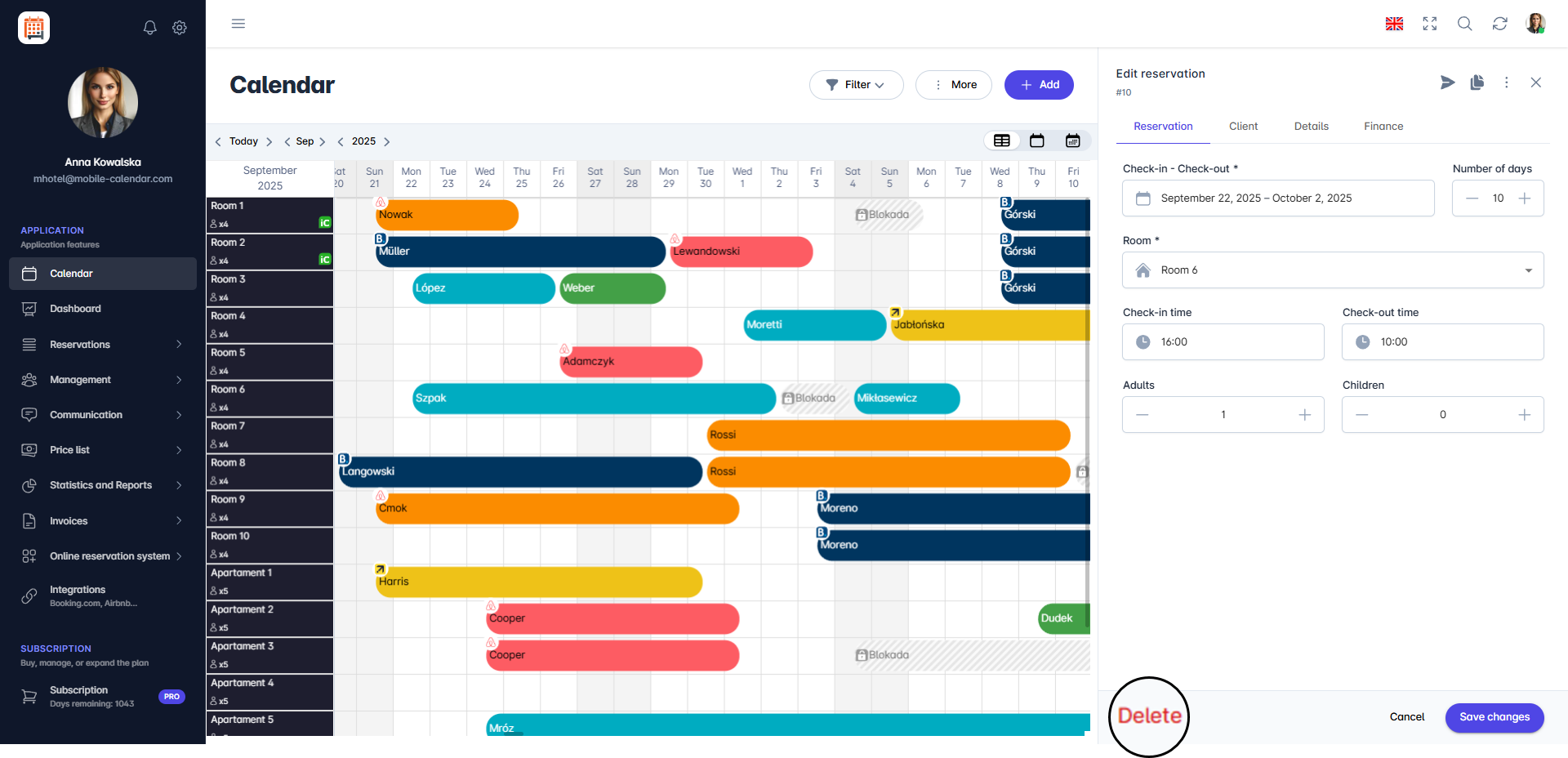
Brisanje rezervacije iz prikaza Kalendara

Brisanje rezervacije iz kartice Rezervacije:
Uđite u karticu Rezervacije -> Lista rezervacija.
Sa liste izaberite rezervaciju koju želite da obrišete.
Kliknite na ikonu kante za otpatke (kolona Detalji).
Na sredini ekrana pojaviće se dodatna poruka sa potvrdom brisanja rezervacije.
Kliknite dugme Da.
Rezervacija će biti obrisana.

Mobilna aplikacija
Uvod
Obrišite rezervaciju kada gost odustane ili kada treba osloboditi termin. Obrisana rezervacija se premešta na listu „Obrisano“, odakle možete da je vratite.
Uputstvo
Brisanje iz forme rezervacije
U donjem meniju otvorite karticu Kalendar i dodirnite traku rezervacije.
U gornjem desnom uglu forme dodirnite ikonu sa tri tačke.
Na listi izaberite Obriši rezervaciju.

- U prozoru „Potvrda“ dodirnite dugme Obriši.

- Rezervacija će nestati iz kalendara.
Brisanje sa liste rezervacija
U donjem meniju otvorite karticu Više -> Rezervacije -> Lista rezervacija.
Na kartici rezervacije dodirnite ikonu sa tri tačke.

- Na listi izaberite Obriši rezervaciju, a zatim potvrdite dugmetom Obriši.
Da li vam je ovaj članak bio koristan?
Pitajte AI o ovom članku
Izaberite asistenta. Otvoriće se sa pripremljenim pitanjem, pročitati ovaj članak i odgovoriti na vaša pitanja.
Pitajte AI o ovom članku
Izaberite asistenta. Otvoriće se sa pripremljenim pitanjem, pročitati ovaj članak i odgovoriti na vaša pitanja.