

 AIに質問


Mobi:AIクレジットの自動チャージ
アシスタントを選んでください。質問が入力された状態で開き、この記事を読んで質問に答えます。
ChatGPTで開く (新しいタブで開きます) Claudeで開く (新しいタブで開きます) Perplexityで開く (新しいタブで開きます) Geminiで開く (新しいタブで開きます) Grokで開く (新しいタブで開きます) Markdownで表示アシスタントを選んでください。質問が入力された状態で開き、この記事を読んで質問に答えます。
ChatGPTで開く (新しいタブで開きます) Claudeで開く (新しいタブで開きます) Perplexityで開く (新しいタブで開きます) Geminiで開く (新しいタブで開きます) Grokで開く (新しいタブで開きます) Markdownで表示このページの内容
ウェブアプリケーション
はじめに
自動チャージを設定すると、AIクレジットの残量が少なくなったときに自動的に購入されます。これにより、Mobiを中断せずに利用できます。残高のしきい値、チャージするパッケージ、月次支出上限を設定します。
手順
画面右下の Mobi AI アイコンをクリックします。
Mobiのウィンドウで、Mobiの名前の横にあるクレジット使用率のパーセンテージ表示をクリックします。
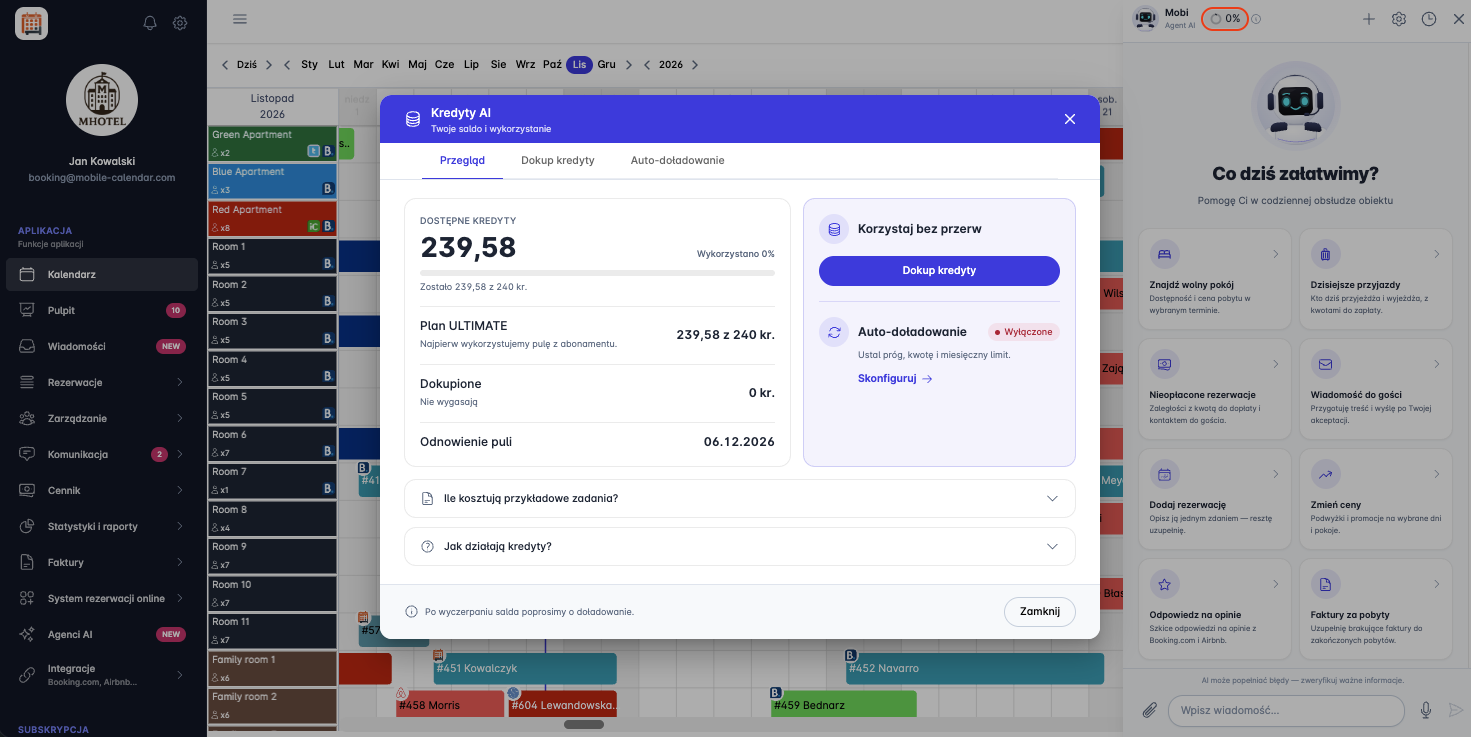
画面に「AIクレジット」ウィンドウが表示されます。自動チャージタブをクリックするか、概要タブで設定するをクリックします。
自動チャージスイッチを有効にします。
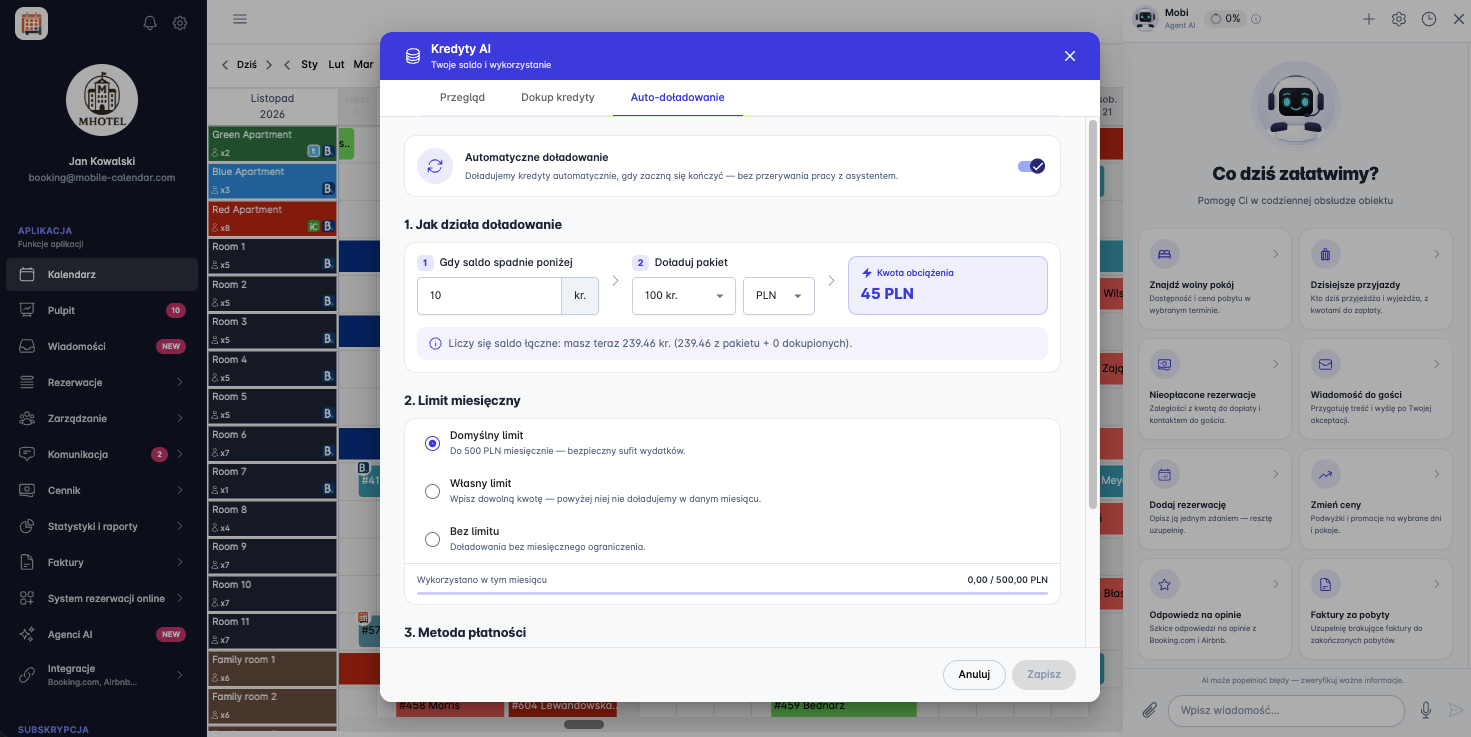
「1. チャージの仕組み」セクションで、次の操作を行います。
残高が次の値を下回ったらフィールドに、チャージを実行するクレジット数を入力します。
チャージするパッケージフィールドで、クレジットのパッケージと通貨を選択します。
請求金額フィールドに、1回のチャージにかかる金額が表示されます。
「2. 月次上限」セクションで、次のいずれかを選択します。
デフォルトの上限:月額500 PLNまでチャージします。
独自の上限:入力した金額を超えるチャージは、その月に行われません。
上限なし:月次上限なしでチャージします。
上限の選択肢の下に、今月の利用額が表示されます。
「3. 支払い方法」セクションで、支払い方法を選択するか、カードを追加します。
保存ボタンをクリックします。
自動チャージが有効になります。概要タブのステータスが有効に変わります。


モバイルアプリケーション
この記事は役に立ちましたか?
この記事についてAIに質問
アシスタントを選んでください。質問が入力された状態で開き、この記事を読んで質問に答えます。
この記事についてAIに質問
アシスタントを選んでください。質問が入力された状態で開き、この記事を読んで質問に答えます。