

 AI से पूछें


मूल्य निर्धारण मॉडल
कोई सहायक चुनें। वह पहले से तैयार प्रश्न के साथ खुलेगा, यह लेख पढ़ेगा और आपके प्रश्नों के उत्तर देगा।
ChatGPT में खोलें (नए टैब में खुलता है) Claude में खोलें (नए टैब में खुलता है) Perplexity में खोलें (नए टैब में खुलता है) Gemini में खोलें (नए टैब में खुलता है) Grok में खोलें (नए टैब में खुलता है) Markdown के रूप में देखेंकोई सहायक चुनें। वह पहले से तैयार प्रश्न के साथ खुलेगा, यह लेख पढ़ेगा और आपके प्रश्नों के उत्तर देगा।
ChatGPT में खोलें (नए टैब में खुलता है) Claude में खोलें (नए टैब में खुलता है) Perplexity में खोलें (नए टैब में खुलता है) Gemini में खोलें (नए टैब में खुलता है) Grok में खोलें (नए टैब में खुलता है) Markdown के रूप में देखेंइस पेज पर
इस पेज पर
वेब एप्लिकेशन
परिचय
mobile-calendar में आपके पास मूल्य निर्धारण मॉडल को लचीले तरीके से सेट करने की सुविधा है, जिससे आप अलग-अलग ग्राहकों की जरूरतों के अनुसार ऑफ़र समायोजित कर सकते हैं। इस फ़ीचर की मदद से आप लोगों की संख्या के आधार पर कीमतें आसानी से बदल सकते हैं, जिससे आपका ऑफ़र अधिक आकर्षक और बाज़ार में प्रतिस्पर्धी बनता है। यह एक उत्कृष्ट समाधान है, जो कीमत प्रबंधन को अनुकूलित करने और बुकिंग की संभावना बढ़ाने में मदद करता है।
निर्देश
बाएँ मेनू से मूल्य सूची -> कीमतें सेट करें टैब पर क्लिक करें।
mobile-calendar पर क्लिक करके मूल्य सूची चुनें।
मूल्य योजना के पास संपादित करें बटन पर क्लिक करें।

- स्क्रीन पर "मूल्य निर्धारण मॉडल संपादित करें" फ़ॉर्म दिखाई देगा।
- पसंदीदा मूल्य निर्धारण मॉडल चुनें: कमरे के लिए कीमत या व्यक्तियों की संख्या के अनुसार कीमत।
- यदि आप व्यक्तियों की संख्या के अनुसार कीमत चुनते हैं:
- मूल कीमत फ़ील्ड पर क्लिक करें और ड्रॉपडाउन सूची से उन व्यक्तियों की संख्या चुनें, जिसे मूल कीमत माना जाएगा (सिस्टम इस संख्या के आधार पर कीमतों की स्वचालित गणना करेगा)।
व्यक्तियों की संख्या के किसी दिए गए विकल्प को सक्रिय करने के लिए "सक्रिय" नाम वाले स्लाइडर पर क्लिक करें।
चुने गए व्यक्तियों की संख्या वाले विकल्पों के लिए सेट करें कि कीमत मूल कीमत से बढ़ाई जाए + या घटाई जाए -।
सेट करें कि कीमत किसी निश्चित राशि से बदले - इस स्थिति में मुद्रा चुनें, या प्रतिशत के रूप में बदले - ऐसी स्थिति में % चुनें।
मान दर्ज करें, जैसे 10 (चुनी गई सेटिंग के अनुसार: मुद्रा या %)। यह मान मूल कीमत के आधार पर गणनाओं में उपयोग होगा।
उन कमरों को जोड़ें, जिनमें आप मूल्य निर्धारण मॉडल लागू करना चाहते हैं। अपडेट किए जाने वाले कमरे के नाम के पास चेकबॉक्स चुनें।
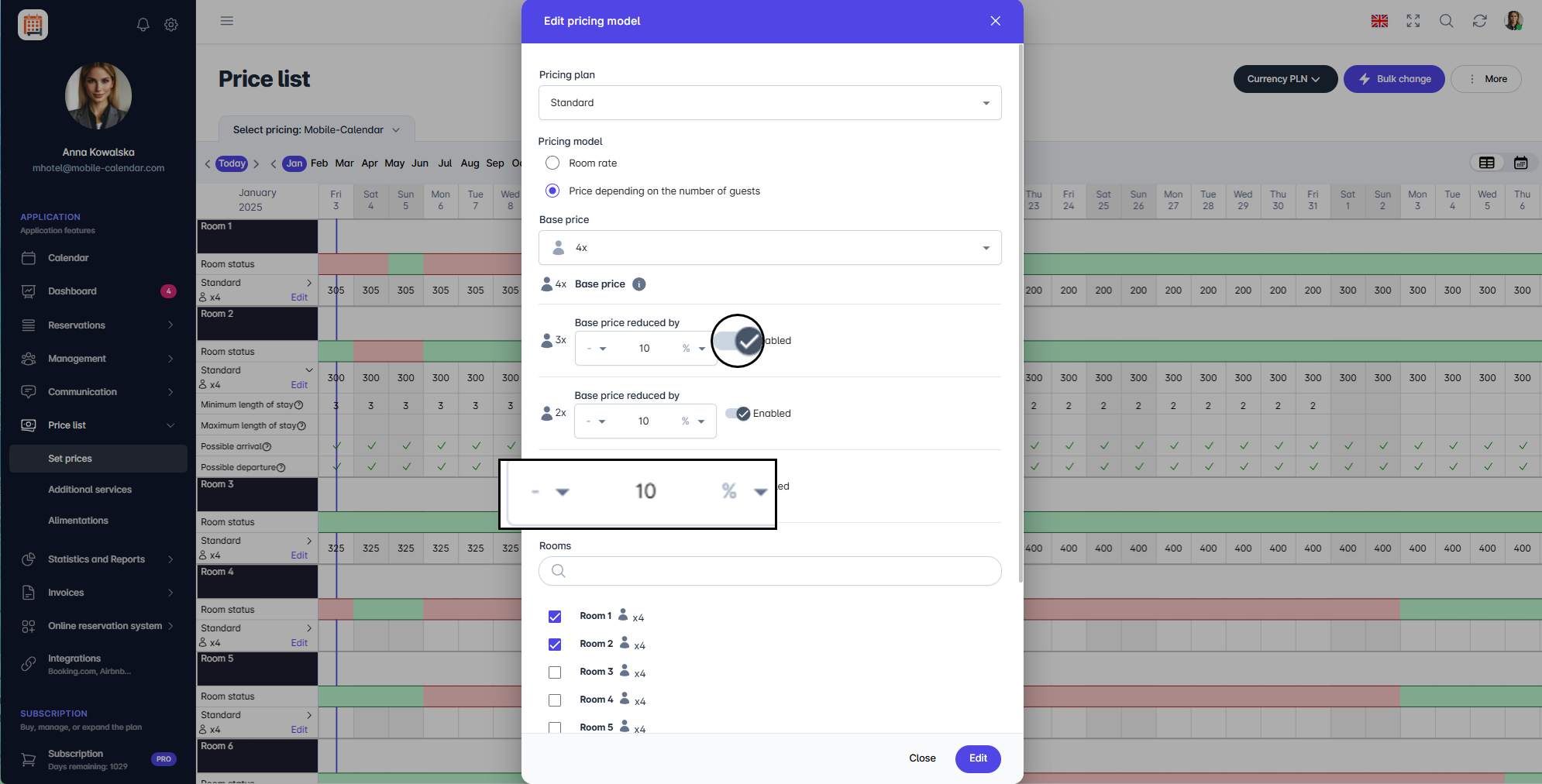
मूल्य निर्धारण मॉडल
- पसंदीदा मूल्य निर्धारण मॉडल चुनें: कमरे के लिए कीमत या व्यक्तियों की संख्या के अनुसार कीमत।

- दाएँ निचले कोने में संपादित करें बटन पर क्लिक करें।
- मूल्य निर्धारण मॉडल सहेज दिया जाएगा।
मोबाइल एप्लिकेशन
परिचय
मूल्य मॉडल तय करता है कि मूल्य पूरे कमरे के लिए है या अतिथियों की संख्या पर निर्भर करता है। इसे हर कमरे के लिए अलग-अलग सेट करें।
निर्देश
निचले मेनू में अधिक टैब पर जाएँ।
मूल्य सूची -> कीमतें सेट करें अनुभाग पर जाएँ।
अगर स्क्रीन पर "मूल्य सूची का स्रोत चुनें" दिखाई दे, तो mobile-calendar पर टैप करें।
स्क्रीन के ऊपरी हिस्से में कमरा चुनें।
मूल्य योजना के पास गियर आइकन पर टैप करें, फिर प्राइसिंग मॉडल संपादित करें पर टैप करें।

"कीमत मॉडल" विंडो में कमरे की दर या अतिथियों की संख्या के अनुसार मूल्य चुनें।
अतिथियों की संख्या पर निर्भर मूल्य के लिए:
आधार मूल्य चुनें फ़ील्ड में उन अतिथियों की संख्या चुनें जिनके लिए आप मूल्य सूची में कीमत दर्ज करेंगे।
कम-से-कम एक अन्य अतिथि संख्या के लिए स्विच सक्रिय करें और सेट करें कि मूल्य प्रतिशत या मुद्रा में कितना कम या ज़्यादा होना चाहिए।
विंडो को नीचे स्क्रॉल करें और सहेजें बटन पर टैप करें।

- मॉडल सहेज लिया जाएगा। अतिथियों की संख्या पर निर्भर मूल्य के लिए, "कीमतें सेट करें" स्क्रीन पर अतिथियों की संख्या वाले बटन दिखाई देंगे।
क्या यह लेख मददगार था?
इस लेख के बारे में AI से पूछें
कोई सहायक चुनें। वह पहले से तैयार प्रश्न के साथ खुलेगा, यह लेख पढ़ेगा और आपके प्रश्नों के उत्तर देगा।
इस लेख के बारे में AI से पूछें
कोई सहायक चुनें। वह पहले से तैयार प्रश्न के साथ खुलेगा, यह लेख पढ़ेगा और आपके प्रश्नों के उत्तर देगा।