

 KI fragen


Grundinformationen
Wählen Sie einen Assistenten. Er öffnet sich mit einer fertigen Frage, liest diesen Artikel und beantwortet Ihre Fragen.
In ChatGPT öffnen (öffnet sich in einem neuen Tab) In Claude öffnen (öffnet sich in einem neuen Tab) In Perplexity öffnen (öffnet sich in einem neuen Tab) In Gemini öffnen (öffnet sich in einem neuen Tab) In Grok öffnen (öffnet sich in einem neuen Tab) Als Markdown anzeigenWählen Sie einen Assistenten. Er öffnet sich mit einer fertigen Frage, liest diesen Artikel und beantwortet Ihre Fragen.
In ChatGPT öffnen (öffnet sich in einem neuen Tab) In Claude öffnen (öffnet sich in einem neuen Tab) In Perplexity öffnen (öffnet sich in einem neuen Tab) In Gemini öffnen (öffnet sich in einem neuen Tab) In Grok öffnen (öffnet sich in einem neuen Tab) Als Markdown anzeigenAuf dieser Seite
Auf dieser Seite
Webanwendung
Einführung
Im Dashboard-Bereich findet der Benutzer detaillierte Informationen zu Zahlungen, Reservierungen, Einnahmen und Belegung.
Die Statistiken umfassen unter anderem erhaltene und erwartete Zahlungen, die Verteilung der Einnahmen über verschiedene Kategorien sowie die Zahlungspräferenzen der Gäste.
Darüber hinaus zeigt der Belegungsbereich die Zimmerbelegung an, während Statistiken zur Anzahl der Reservierungen, Gäste und deren Nationalitäten helfen, das Gästprofil besser zu verstehen.
Anweisungen
Gehe zum Dashboard-Tab
Das Dashboard besteht aus zwei Tabs: Dashboard und Reinigung.
Dashboard-Tab
Im Dashboard-Bereich werden standardmäßig die Daten des heutigen Tages angezeigt.
- Um das Datum zu ändern, klicke auf das Datum.
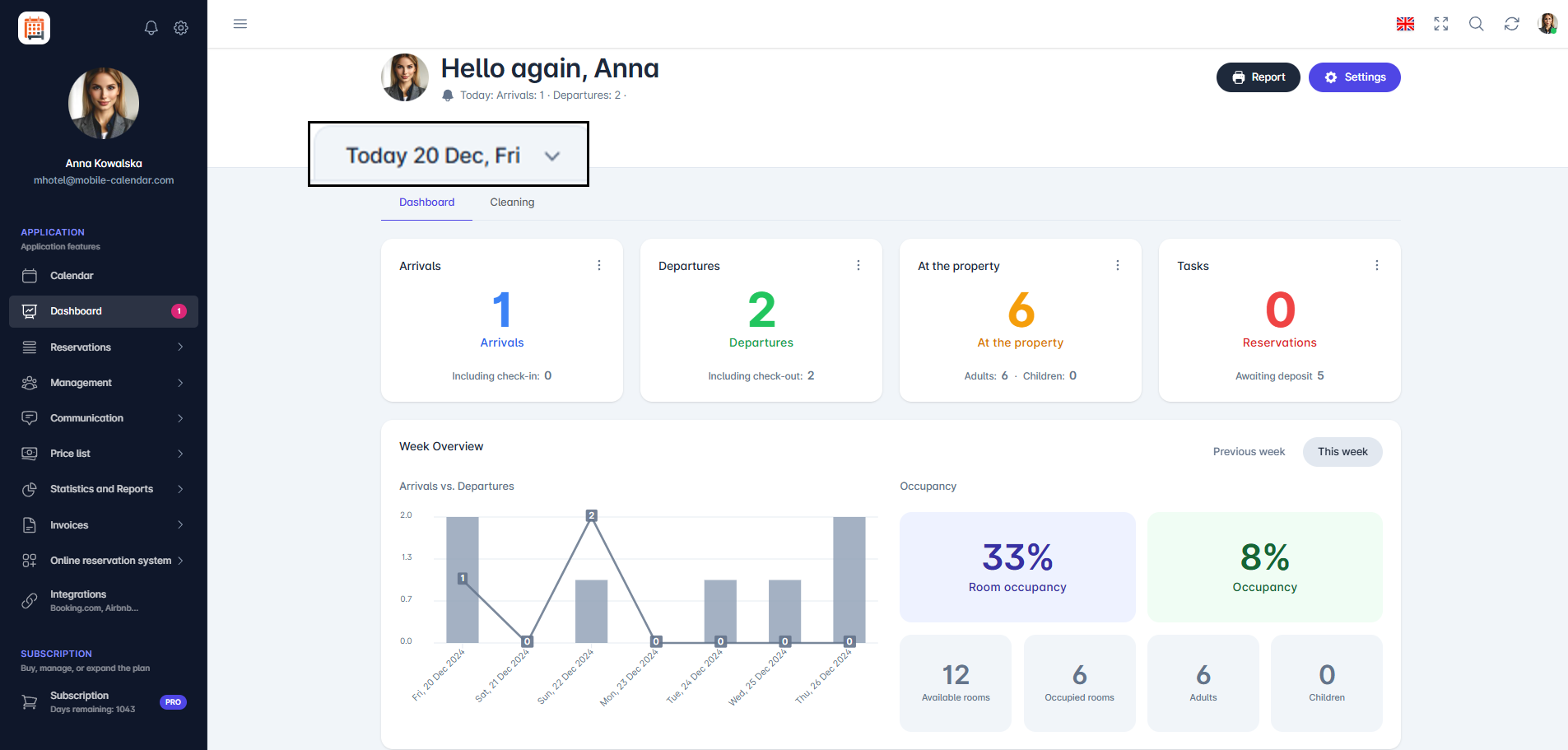
Datum Im Dashboard-Tab der Anwendung gibt es vier Karten, die aktuelle Informationen über den Status von Reservierungen und Gästen präsentieren:
- Ankünfte: zeigt die Anzahl der Gäste, die an diesem Tag ankommen, sowie die Anzahl der bereits eincheckenden Gäste.
- Abreisen: informiert über die Anzahl der Gäste, die an diesem Tag abreisen, sowie über diejenigen, die bereits ausgecheckt haben.
- Im Eigentum: enthält Details zur Anzahl der Erwachsenen und Kinder, die derzeit im Objekt wohnen.
- Anzahlungen: Gibt die Anzahl der Reservierungen an, für die die Frist für die Einzahlungszahlung heute abläuft, sowie die Anzahl der Reservierungen, für die die Anzahlung nicht geleistet wurde.
Ein Klick auf eine Karte lässt ein Formular auf der rechten Seite des Bildschirms erscheinen.
Die Karten Ankünfte und Abreisen ermöglichen eine effiziente Verwaltung der Ankünfte und Abreisen von Gästen sowie das Monitoring wichtiger Informationen zu Reservierungen.
- Das Formular besteht aus drei Tabs: Alle, Nicht eingecheckt und Eingecheckt.


- Die Im Eigentum-Karte ermöglicht die Einsicht in die Liste der Gäste, die derzeit im Objekt wohnen.
- Das Formular enthält einen Tab: Alle.

- Die Anzahlungen-Karte ermöglicht einen schnellen Überblick über den Status der Anzahlungen.
- Das Formular umfasst drei Tabs: Alle, Keine Anzahlung geleistet und Warte auf Anzahlung.

- Um den Reservierungsstatus schnell zu ändern, klicke auf den Pfeil neben der ausgewählten Reservierung, um ein Dropdown-Menü mit Optionen wie: Bearbeiten, Verlauf, Löschen, Einchecken, Auschecken, Keine Zahlung, Anzahlung geleistet, Vollständige Zahlung, Kopieren zu öffnen.
- Die Änderung des Reservierungsstatus aktualisiert automatisch die Informationen im System, sodass eine zügige und bequeme Verwaltung von Reservierungen direkt vom Dashboard aus möglich ist.
Wöchentliche Übersicht
Im Abschnitt Wöchentliche Übersicht auf der rechten Seite befinden sich Kacheln, die Daten für einen ausgewählten Tag widerspiegeln (gemäß dem gewählten Datum). Dazu gehören:
- Belegung: allgemeine Belegungsrate des Objekts in Prozent.
- Zimmerbelegung: Prozentsatz der an diesem Tag belegten Zimmer.
- Sitzplatzbelegung: Anzahl der in dem Objekt belegten Sitzplätze.
- Verfügbare Zimmer: Anzahl der zur Miete verfügbaren Zimmer.
- Belegte Zimmer: Anzahl der derzeit belegten Zimmer.
- Erwachsene und Kinder: Anzahl der Erwachsenen und Kinder, die im Objekt wohnen.
- Belegung: allgemeine Belegungsrate des Objekts in Prozent.
Im Abschnitt Wöchentliche Übersicht auf der linken Seite gibt es ein Diagramm, das Daten zu Ankünften und Abreisen in der ausgewählten Woche darstellt.
Wenn der Cursor über einen Balken im Diagramm bewegt wird, wird eine detaillierte Vorschau der Daten angezeigt, sodass ein schneller Einblick in die Anzahl der Ankünfte und Abreisen an einem bestimmten Tag gewonnen werden kann.
Auf der rechten Seite des Kalenderbereichs gibt es einen Button Vorherige Woche (oder -7, wenn ein anderes Datum als heute im Dashboard eingestellt ist)
Das Klicken auf diesen Button ermöglicht eine schnelle Überprüfung der Daten für die vorhergehenden Wochen und erleichtert einen bequemen Vergleich der Belegung über die Zeit.

Reinigung-Tab
- Um den Status oder die Aufgabe schnell zu ändern, klicke auf den Pfeil neben dem ausgewählten Zimmer.
- Ein Dropdown-Menü erscheint auf dem Bildschirm mit drei Zimmerstatus: Sauber, Schmutzig, In Reinigung und zwei Aufgaben: Informationen bearbeiten und Als erledigt markieren.
- Die Änderung des Zimmerstatus aktualisiert automatisch den Status des Zimmers auf der Liste und das entsprechende Symbol erscheint im Kalender, welches den aktuellen Status des Zimmers widerspiegelt.
- Die Auswahl der Option Informationen bearbeiten öffnet ein Textfeld zur Aktualisierung zusätzlicher Informationen, das durch Klicken auf die Bearbeiten-Schaltfläche gespeichert werden muss. Währenddessen erlaubt die Option Als erledigt markieren den Abschluss der zugewiesenen Aufgabe, die automatisch von der Aufgabenliste entfernt wird.
- Ein Dropdown-Menü erscheint auf dem Bildschirm mit drei Zimmerstatus: Sauber, Schmutzig, In Reinigung und zwei Aufgaben: Informationen bearbeiten und Als erledigt markieren.

- Im linken Hauptmenü erscheint neben dem Dashboard-Tab eine Zahl, die anzeigt, dass es zugewiesene Aufgaben gibt oder der Status des Zimmers ist Schmutzig/In Reinigung. Die Zahl verschwindet, wenn alle Zimmer sauber sind und alle Aufgaben erledigt sind.
Aufgaben zu erledigen
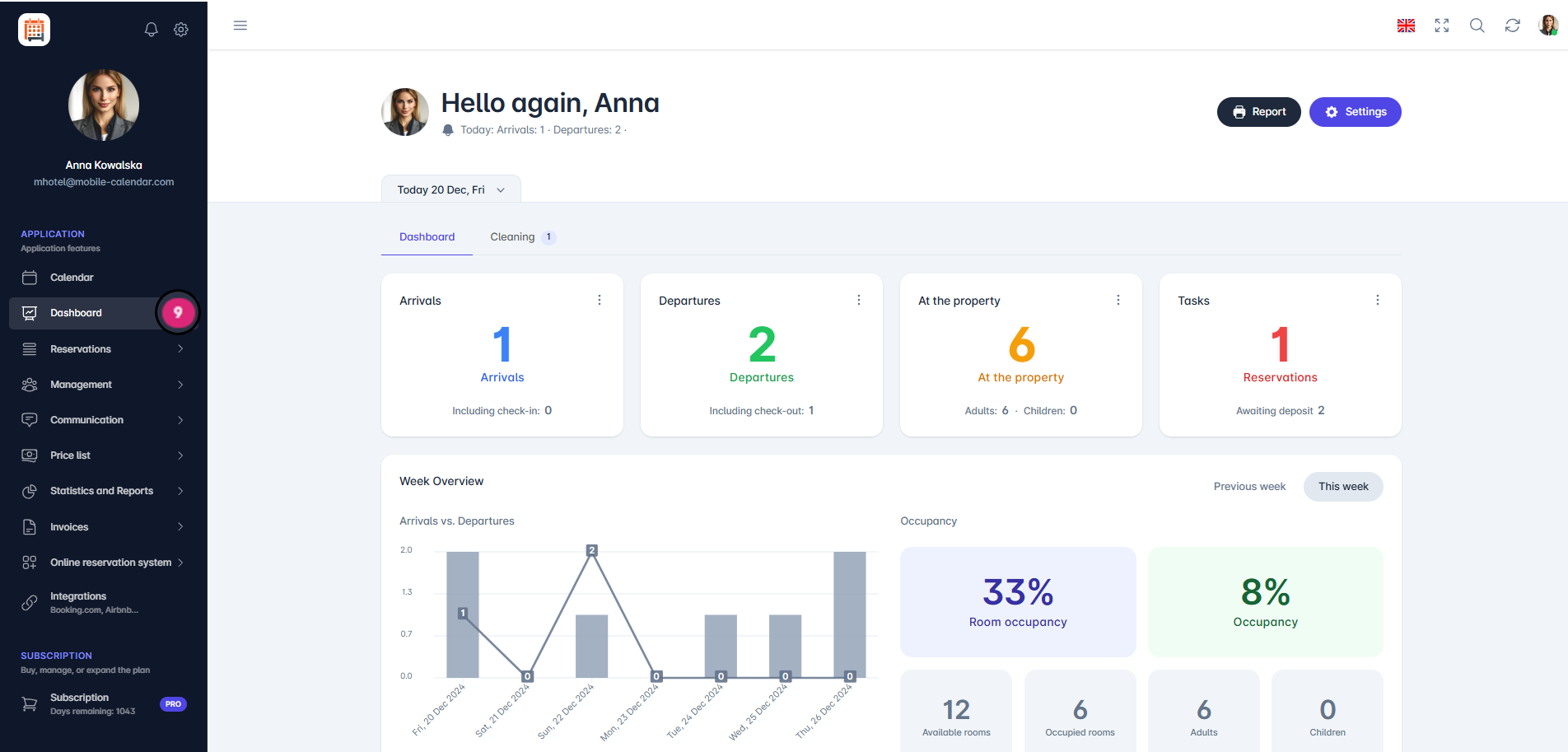
Im linken Menü wird neben dem “Dashboard” Tab eine Zahl angezeigt, die die Anzahl der zu erledigenden Aufgaben angibt.
Zum Beispiel zeigt die Zahl “9” neun Aufgaben an, die zu erledigen sind, wie bevorstehende Gästeanreisen, Check-outs, Zimmer, die gereinigt werden müssen, oder Reservierungen, für die Anzahlungen nicht geleistet wurden.
Aufgaben zu erledigen

Mobile Anwendung
Einleitung
Das Dashboard zeigt die wichtigsten Informationen zum ausgewählten Tag: Ankünfte, Abreisen, Gäste in der Unterkunft, Anzahlungen, stornierte Buchungen und Belegung.
Anleitung
- Öffnen Sie im unteren Menü den Tab Dashboard.

Oben auf dem Bildschirm finden Sie:
Das Symbol Schnellzugriffe: schneller Zugriff auf Preisliste, Zimmer, Nachrichten, Statistiken, Kunden und Einstellungen.
Das Megafon-Symbol: Liste der Neuigkeiten.
Das Glockensymbol: Liste der Benachrichtigungen.
Die Datumsleiste: Mit den Pfeilen wechseln Sie den Tag. Wenn Sie auf das Datum tippen, öffnet sich der Kalender.
Wenn Änderungen an Buchungen aus anderen Quellen eingehen, sehen Sie daneben auch ein Symbol mit der Anzahl der neuen Änderungen. Tippen Sie darauf, um die Liste Neue Änderungen zu öffnen.
Kacheln
Ankünfte und Abreisen: Buchungen des jeweiligen Tages sowie die Anzahl der eingecheckten und ausgecheckten Gäste.
In der Unterkunft: Gäste, die sich in der Unterkunft aufhalten.
Anzahlungen: Buchungen, für die eine Anzahlung aussteht.
Storniert: Buchungen, die an diesem Tag storniert wurden.
Belegung: Prozentsatz der belegten Zimmer.
Darunter finden Sie das Diagramm Wochenübersicht mit Ankünften und Abreisen.
Liste aus einer Kachel
Tippen Sie auf eine Kachel, zum Beispiel Ankünfte.
Wählen Sie in der Liste einen Tab aus, zum Beispiel Nicht eingecheckt oder Eingecheckt. Mit den Pfeilen wechseln Sie den Tag.
Tippen Sie auf der Karte auf Bearbeiten, um die Buchung zu öffnen, oder auf das Symbol mit den drei Punkten, um ihren Status zu ändern.

Weitere Tabs
- Die Tabs „Reinigung“ und „Schnelle Notizen“ werden in separaten Artikeln beschrieben.
War dieser Artikel hilfreich?
KI zu diesem Artikel fragen
Wählen Sie einen Assistenten. Er öffnet sich mit einer fertigen Frage, liest diesen Artikel und beantwortet Ihre Fragen.
KI zu diesem Artikel fragen
Wählen Sie einen Assistenten. Er öffnet sich mit einer fertigen Frage, liest diesen Artikel und beantwortet Ihre Fragen.