

 KI fragen


Block entfernen
Wählen Sie einen Assistenten. Er öffnet sich mit einer fertigen Frage, liest diesen Artikel und beantwortet Ihre Fragen.
In ChatGPT öffnen (öffnet sich in einem neuen Tab) In Claude öffnen (öffnet sich in einem neuen Tab) In Perplexity öffnen (öffnet sich in einem neuen Tab) In Gemini öffnen (öffnet sich in einem neuen Tab) In Grok öffnen (öffnet sich in einem neuen Tab) Als Markdown anzeigenWählen Sie einen Assistenten. Er öffnet sich mit einer fertigen Frage, liest diesen Artikel und beantwortet Ihre Fragen.
In ChatGPT öffnen (öffnet sich in einem neuen Tab) In Claude öffnen (öffnet sich in einem neuen Tab) In Perplexity öffnen (öffnet sich in einem neuen Tab) In Gemini öffnen (öffnet sich in einem neuen Tab) In Grok öffnen (öffnet sich in einem neuen Tab) Als Markdown anzeigenAuf dieser Seite
Auf dieser Seite
Webanwendung
Einführung
Das Entfernen einer Sperre ermöglicht eine schnelle und einfache Stornierung zuvor festgelegter Sperren im Kalender. Mit dieser Funktion können Benutzer sofort gesperrte Zimmer freigeben, sodass sie im Kalender wieder verfügbar sind.
Anweisungen
Gehen Sie zum Kalender-Tab.
Klicken Sie auf die Sperre im Kalender, die Sie entfernen möchten.
Auf der rechten Seite des Bildschirms erscheint ein Formular zur Bearbeitung der Sperre.
Klicken Sie in der unteren linken Ecke des Formulars auf die Löschen-Schaltfläche.
Eine zusätzliche Bestätigungsnachricht erscheint in der Mitte des Bildschirms bezüglich der Löschung der Sperre.
- Klicken Sie auf die Ja-Schaltfläche.
Die Sperre wird entfernt.
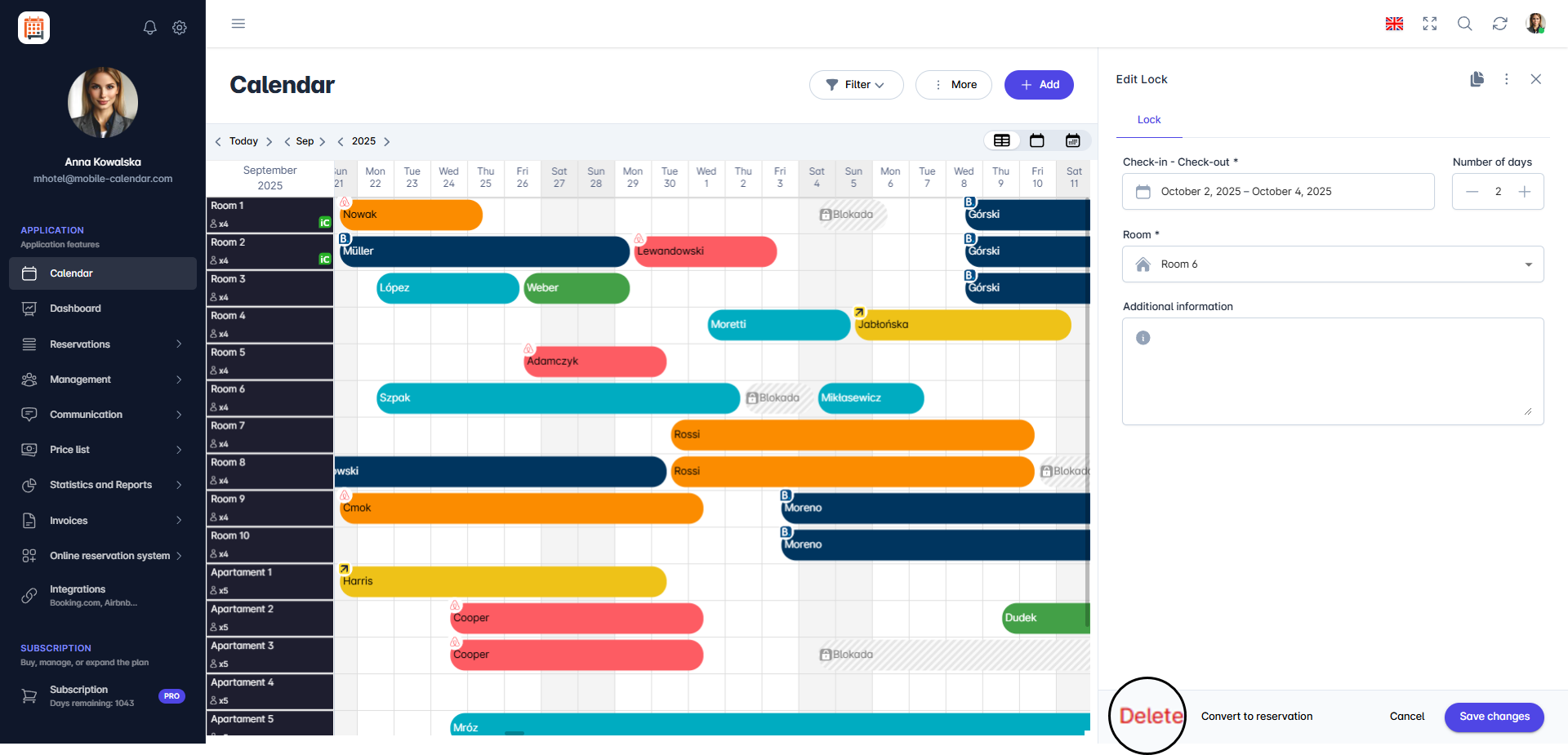
Sperre entfernen

Mobile Anwendung
Einleitung
Entfernen Sie eine Sperre, wenn das Zimmer wieder für Reservierungen verfügbar sein soll. Nach dem Löschen wird der Zeitraum im Kalender wieder freigegeben.
Anleitung
Öffnen Sie im unteren Menü den Tab Kalender.
Tippen Sie auf den Sperrbalken, den Sie entfernen möchten.
Auf dem Bildschirm wird das Formular „Sperre bearbeiten“ angezeigt.
Tippen Sie oben rechts auf das Symbol mit den drei Punkten.
Wählen Sie in der Liste Sperre löschen aus.

- Tippen Sie im Fenster „Bestätigung“ auf die Schaltfläche Löschen.

- Die Sperre wird aus dem Kalender entfernt.
War dieser Artikel hilfreich?
KI zu diesem Artikel fragen
Wählen Sie einen Assistenten. Er öffnet sich mit einer fertigen Frage, liest diesen Artikel und beantwortet Ihre Fragen.
KI zu diesem Artikel fragen
Wählen Sie einen Assistenten. Er öffnet sich mit einer fertigen Frage, liest diesen Artikel und beantwortet Ihre Fragen.