

 Hỏi AI


Danh sách tài liệu khi làm thủ tục nhận phòng
Chọn một trợ lý. Trợ lý sẽ mở ra với câu hỏi soạn sẵn, đọc bài viết này và trả lời các câu hỏi của bạn.
Mở trong ChatGPT (mở trong thẻ mới) Mở trong Claude (mở trong thẻ mới) Mở trong Perplexity (mở trong thẻ mới) Mở trong Gemini (mở trong thẻ mới) Mở trong Grok (mở trong thẻ mới) Xem dạng MarkdownTrên trang này
Giới thiệu
Tài liệu check-in chứa danh sách tất cả các biểu mẫu Online check-in đã được gửi cho khách. Tại đây, bạn có thể kiểm tra trạng thái nhận phòng, xem dữ liệu do khách gửi, xóa tài liệu hoặc xuất báo cáo ra file Excel.
Hướng dẫn
- Từ menu bên trái, vào mục Đặt phòng -> Online check-in -> Tài liệu.

Trên màn hình sẽ hiển thị bảng danh sách tất cả tài liệu Online check-in.
- Số đặt phòng - mã đặt phòng liên kết với biểu mẫu check-in.
- Khách - họ và tên của khách chính.
- Nhận phòng - ngày đến.
- Trả phòng - ngày đi.
- Trạng thái - trạng thái hiện tại của biểu mẫu, ví dụ: Đang chờ hoặc Hoàn tất.
- Ngày tạo - ngày tạo biểu mẫu Online check-in.
Ở góc trên bên phải có ô Tìm khách hoặc đặt phòng.
- Nhập họ, tên của khách hoặc số đặt phòng để nhanh chóng tìm tài liệu cần xem.
Bạn cũng có thể lọc tài liệu theo:
- khoảng thời gian - xác định từ ngày nào đến ngày nào sẽ hiển thị tài liệu,
- trạng thái biểu mẫu, ví dụ: Đang chờ hoặc Hoàn tất.
Để thực hiện, Nhấp nút Lọc ở góc trên bên phải.
Sau khi áp dụng bộ lọc, bảng sẽ được cập nhật.
Xem trước tài liệu check-in
- Ở dòng đã chọn, Nhấp biểu tượng Xem trước.

Trên màn hình sẽ xuất hiện cửa sổ chi tiết tài liệu, bao gồm:
- liên kết đến Online check-in,
- thông tin đặt phòng,
- số lượng khách,
- ngày lưu trú,
- trạng thái các chấp thuận (đồng ý) đã được khách xác nhận.
Ngoài ra, bạn có thể xem trước tài liệu check-in ngay trong biểu mẫu đặt phòng.
Nhấp vào đặt phòng mong muốn trong Lịch hoặc trên Danh sách đặt phòng.
Ở góc trên bên trái của biểu mẫu đặt phòng có trạng thái check-in - để hiển thị xem trước tài liệu, Nhấp vào đó.
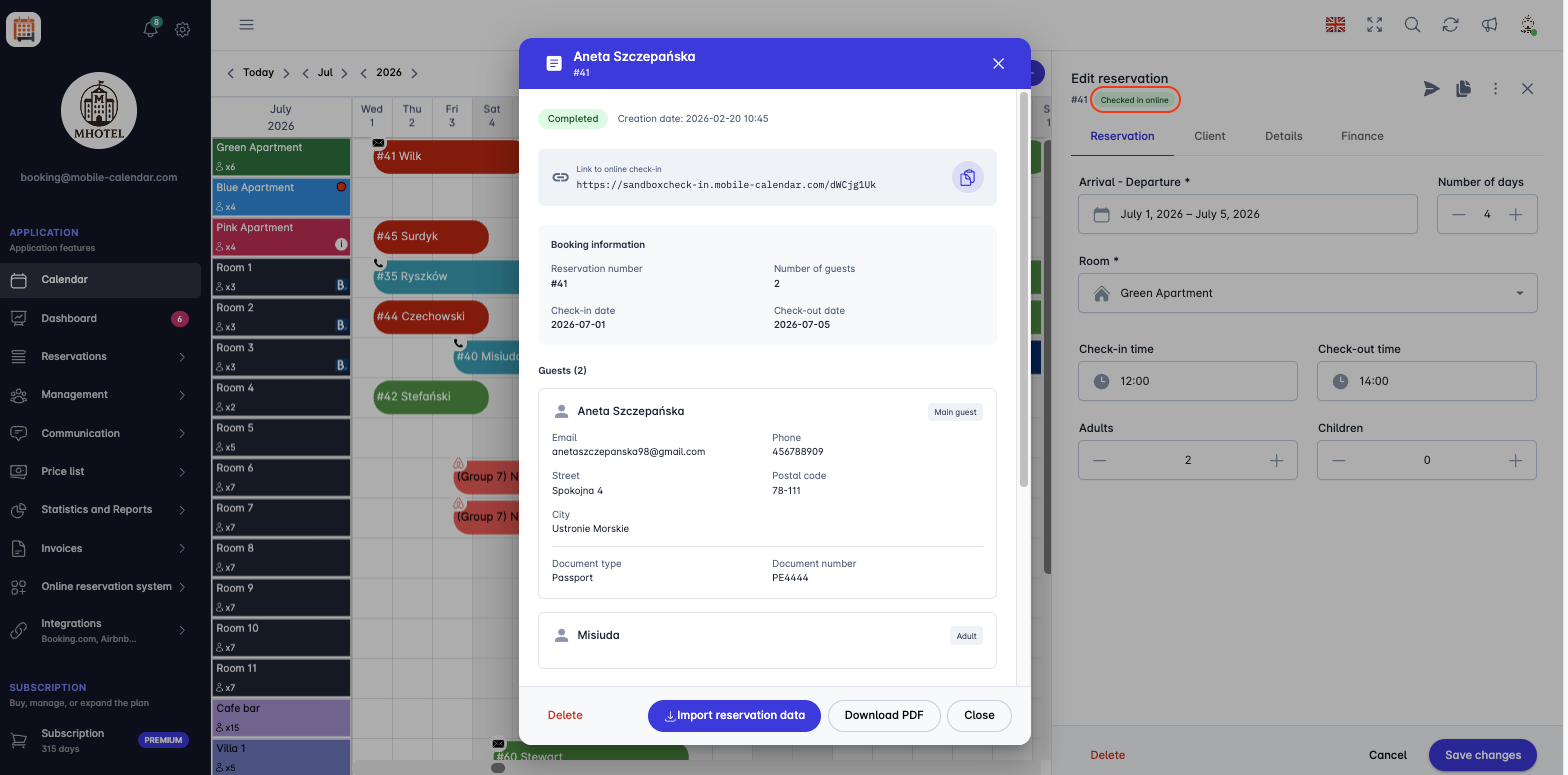
Online check-in

Xóa tài liệu
Ở dòng đã chọn, Nhấp biểu tượng Thùng rác.
Sau đó xác nhận xóa tài liệu.
Tài liệu check-in sẽ bị xóa khỏi danh sách.
Xuất tài liệu
- Ở góc trên bên phải, Nhấp nút Xuất.

Hệ thống sẽ tạo file Excel chứa bảng tài liệu check-in theo các bộ lọc đang áp dụng.
File sẽ được tải xuống thiết bị của bạn.
Bài viết này có hữu ích không?
Hỏi AI về bài viết này
Chọn một trợ lý. Trợ lý sẽ mở ra với câu hỏi soạn sẵn, đọc bài viết này và trả lời các câu hỏi của bạn.