

 Magtanong sa AI


Pagbubura ng mga reserbasyon
Pumili ng assistant. Magbubukas ito na may nakahandang tanong, babasahin ang artikulong ito at sasagutin ang iyong mga tanong.
Buksan sa ChatGPT (magbubukas sa bagong tab) Buksan sa Claude (magbubukas sa bagong tab) Buksan sa Perplexity (magbubukas sa bagong tab) Buksan sa Gemini (magbubukas sa bagong tab) Buksan sa Grok (magbubukas sa bagong tab) Tingnan bilang MarkdownPumili ng assistant. Magbubukas ito na may nakahandang tanong, babasahin ang artikulong ito at sasagutin ang iyong mga tanong.
Buksan sa ChatGPT (magbubukas sa bagong tab) Buksan sa Claude (magbubukas sa bagong tab) Buksan sa Perplexity (magbubukas sa bagong tab) Buksan sa Gemini (magbubukas sa bagong tab) Buksan sa Grok (magbubukas sa bagong tab) Tingnan bilang MarkdownSa pahinang ito
Sa pahinang ito
Web Application
Panimula
Ang pagtanggal ng reserbasyon ay nagbibigay-daan sa mabilis na pagkansela ng mga umiiral na reserbasyon. Maaaring tanggalin ng user ang napiling reserbasyon, na tumutulong sa tuloy-tuloy na pamamahala ng availability ng mga kuwarto.
Instruksyon
Pagtanggal ng reserbasyon mula sa tab na Kalendaryo:
Pumunta sa tab na Kalendaryo.
I-click ang reserbasyon na gusto mong tanggalin.
Sa kanang bahagi ng screen, lalabas ang form para sa pag-edit ng reserbasyon.
Sa kaliwang ibabang bahagi ng form, i-click ang button na Tanggalin.
Sa gitna ng screen, lalabas ang karagdagang mensahe para kumpirmahin ang pagtanggal ng reserbasyon.
- I-click ang button na Oo.
Matatanggal ang reserbasyon.
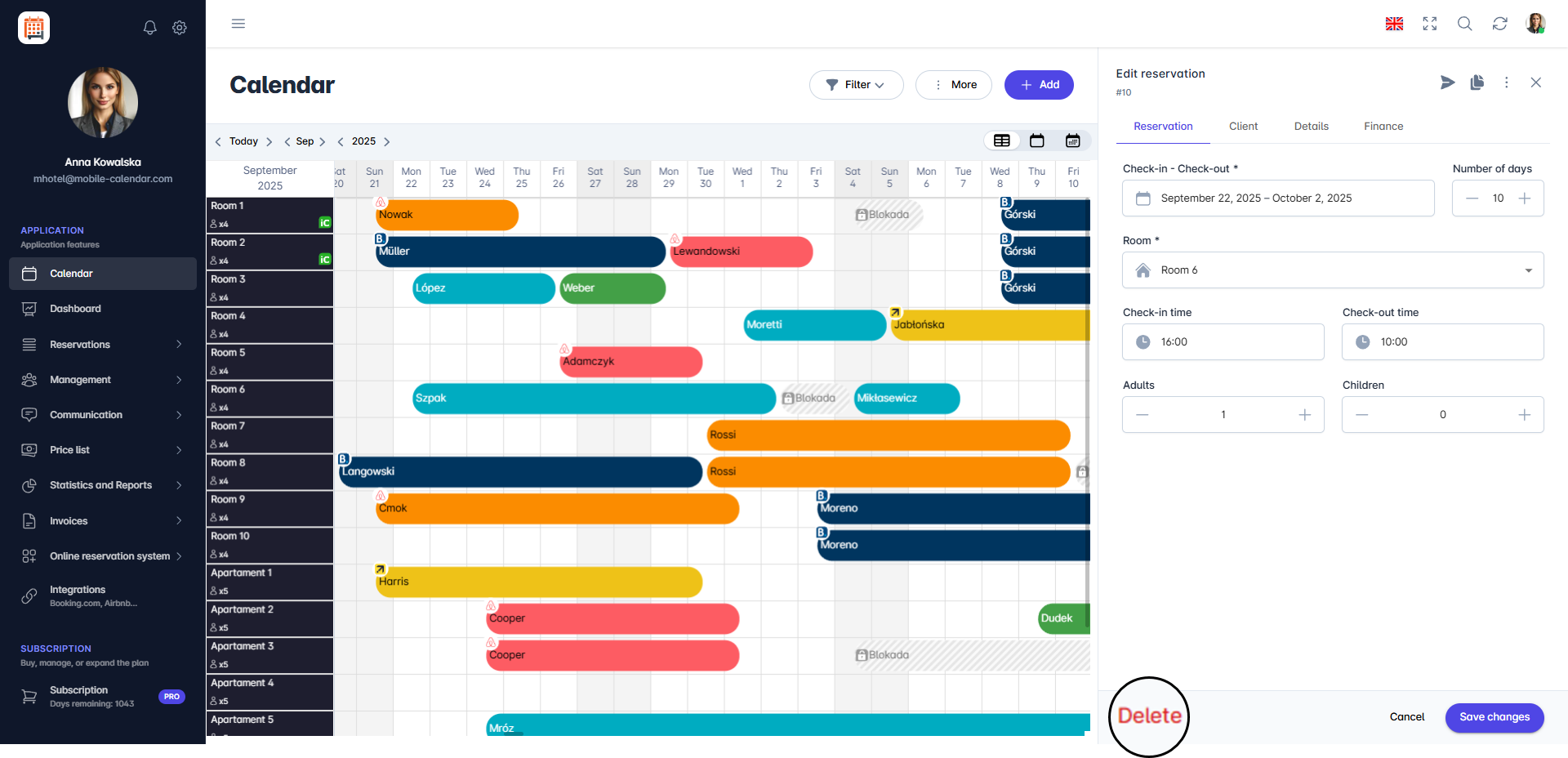
Pagtanggal ng reserbasyon mula sa view ng Kalendaryo

Pagtanggal ng reserbasyon mula sa tab na Mga Reserbasyon:
Pumunta sa tab na Mga Reserbasyon -> Listahan ng mga reserbasyon.
Piliin mula sa listahan ang reserbasyon na gusto mong tanggalin.
I-click ang icon ng basurahan (kolum na Mga Detalye).
Sa gitna ng screen, lalabas ang karagdagang mensahe para kumpirmahin ang pagtanggal ng reserbasyon.
I-click ang button na Oo.
Matatanggal ang reserbasyon.

Mobile na Aplikasyon
Panimula
Tanggalin ang reserbasyon kapag nagbago ang isip ng bisita o kailangang maging bakante ang takdang petsa. Mapupunta ang tinanggal na reserbasyon sa listahang "Natanggal", kung saan maaari mo itong ibalik.
Mga Tagubilin
Pagtanggal mula sa form ng reserbasyon
Sa ibabang menu, pumunta sa tab na Kalendaryo at i-tap ang bar ng reserbasyon.
Sa kanang sulok sa itaas ng form, i-tap ang icon na may tatlong tuldok.
Piliin sa listahan ang Tanggalin ang reserbasyon.

- Sa window na "Kumpirmasyon", i-tap ang button na Tanggalin.

- Mawawala ang reserbasyon sa kalendaryo.
Pagtanggal mula sa listahan ng mga reserbasyon
Sa ibabang menu, pumunta sa tab na Higit pa -> Mga Reserbasyon -> Listahan ng mga reserbasyon.
Sa card ng reserbasyon, i-tap ang icon na may tatlong tuldok.

- Piliin sa listahan ang Tanggalin ang reserbasyon, at pagkatapos ay kumpirmahin sa pamamagitan ng pag-tap sa Tanggalin.
Nakatulong ba ang artikulong ito?
Magtanong sa AI tungkol sa artikulong ito
Pumili ng assistant. Magbubukas ito na may nakahandang tanong, babasahin ang artikulong ito at sasagutin ang iyong mga tanong.
Magtanong sa AI tungkol sa artikulong ito
Pumili ng assistant. Magbubukas ito na may nakahandang tanong, babasahin ang artikulong ito at sasagutin ang iyong mga tanong.