

 ถาม AI


การลบการจอง
เลือกผู้ช่วย ผู้ช่วยจะเปิดขึ้นพร้อมคำถามที่เตรียมไว้ อ่านบทความนี้ และตอบคำถามของคุณ
เปิดใน ChatGPT (เปิดในแท็บใหม่) เปิดใน Claude (เปิดในแท็บใหม่) เปิดใน Perplexity (เปิดในแท็บใหม่) เปิดใน Gemini (เปิดในแท็บใหม่) เปิดใน Grok (เปิดในแท็บใหม่) ดูเป็น Markdownเลือกผู้ช่วย ผู้ช่วยจะเปิดขึ้นพร้อมคำถามที่เตรียมไว้ อ่านบทความนี้ และตอบคำถามของคุณ
เปิดใน ChatGPT (เปิดในแท็บใหม่) เปิดใน Claude (เปิดในแท็บใหม่) เปิดใน Perplexity (เปิดในแท็บใหม่) เปิดใน Gemini (เปิดในแท็บใหม่) เปิดใน Grok (เปิดในแท็บใหม่) ดูเป็น Markdownในหน้านี้
ในหน้านี้
เว็บแอปพลิเคชัน
บทนำ
การลบการจองช่วยให้ยกเลิกการจองที่มีอยู่ได้อย่างรวดเร็ว ผู้ใช้สามารถลบการจองที่เลือกได้ ซึ่งช่วยให้บริหารจัดการความพร้อมใช้งานของห้องพักได้แบบเรียลไทม์
คำแนะนำ
การลบการจองจากแท็บ ปฏิทิน:
ไปที่แท็บ ปฏิทิน
คลิก ที่การจองที่ต้องการลบ
แบบฟอร์มแก้ไขการจองจะแสดงขึ้นทางด้านขวาของหน้าจอ
ที่มุมล่างซ้ายของแบบฟอร์ม ให้คลิกปุ่ม ลบ
จะมีข้อความเพิ่มเติมปรากฏขึ้นตรงกลางหน้าจอเพื่อยืนยันการลบการจอง
- คลิกปุ่ม ใช่
การจองจะถูกลบ
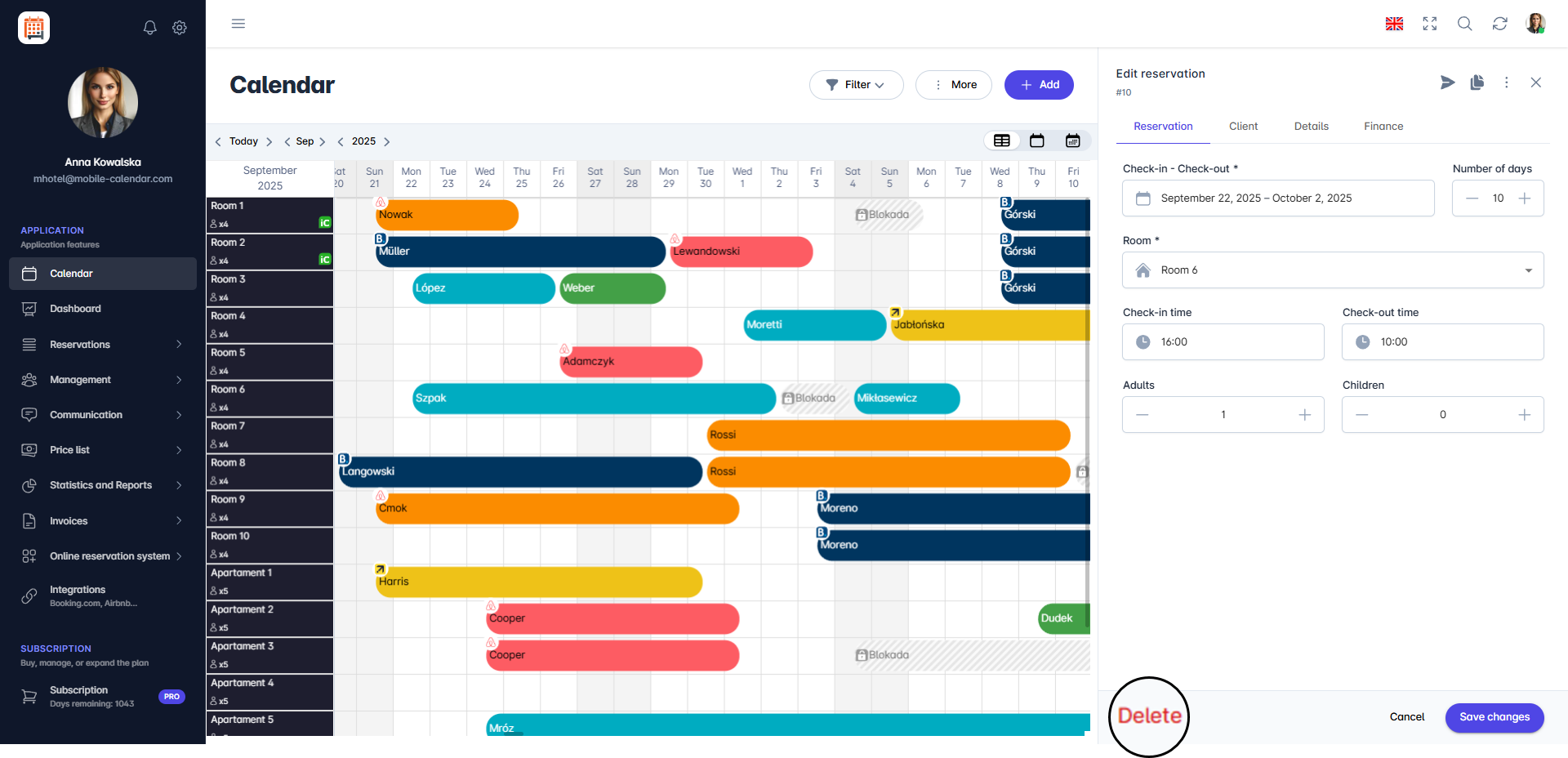
การลบการจองจากมุมมองปฏิทิน

การลบการจองจากแท็บ การจอง:
ไปที่แท็บ การจอง -> รายการการจอง
เลือกการจองจากรายการที่ต้องการลบ
คลิกที่ ไอคอนถังขยะ (คอลัมน์ รายละเอียด)
จะมีข้อความเพิ่มเติมปรากฏขึ้นตรงกลางหน้าจอเพื่อยืนยันการลบการจอง
คลิกปุ่ม ใช่
การจองจะถูกลบ

แอปพลิเคชันบนมือถือ
บทนำ
ลบการจองเมื่อแขกยกเลิก หรือเมื่อต้องการเปิดกำหนดการให้ว่าง การจองที่ลบแล้วจะไปอยู่ในรายการ "ลบแล้ว" ซึ่งคุณสามารถกู้คืนได้
วิธีดำเนินการ
ลบจากแบบฟอร์มการจอง
ในเมนูด้านล่าง ไปที่แท็บ ปฏิทิน แล้วแตะแถบการจอง
แตะไอคอนจุดสามจุดที่มุมขวาบนของแบบฟอร์ม
เลือก ลบการจอง จากรายการ

- ในหน้าต่าง "การยืนยัน" แตะปุ่ม ลบ

- การจองจะหายไปจากปฏิทิน
ลบจากรายการการจอง
ในเมนูด้านล่าง ไปที่แท็บ เพิ่มเติม -> การจอง -> รายการการจอง
แตะไอคอนจุดสามจุดบนการ์ดการจอง

- เลือก ลบการจอง จากรายการ จากนั้นยืนยันโดยแตะปุ่ม ลบ
บทความนี้มีประโยชน์หรือไม่
ถาม AI เกี่ยวกับบทความนี้
เลือกผู้ช่วย ผู้ช่วยจะเปิดขึ้นพร้อมคำถามที่เตรียมไว้ อ่านบทความนี้ และตอบคำถามของคุณ
ถาม AI เกี่ยวกับบทความนี้
เลือกผู้ช่วย ผู้ช่วยจะเปิดขึ้นพร้อมคำถามที่เตรียมไว้ อ่านบทความนี้ และตอบคำถามของคุณ