

 Fråga AI


Ta bort bokningar
Välj en assistent. Den öppnas med en färdig fråga, läser den här artikeln och svarar på dina frågor.
Öppna i ChatGPT (öppnas i en ny flik) Öppna i Claude (öppnas i en ny flik) Öppna i Perplexity (öppnas i en ny flik) Öppna i Gemini (öppnas i en ny flik) Öppna i Grok (öppnas i en ny flik) Visa som MarkdownVälj en assistent. Den öppnas med en färdig fråga, läser den här artikeln och svarar på dina frågor.
Öppna i ChatGPT (öppnas i en ny flik) Öppna i Claude (öppnas i en ny flik) Öppna i Perplexity (öppnas i en ny flik) Öppna i Gemini (öppnas i en ny flik) Öppna i Grok (öppnas i en ny flik) Visa som MarkdownPå den här sidan
På den här sidan
Webbapplikation
Inledning
Att ta bort en bokning gör det möjligt att snabbt annullera befintliga bokningar. Användaren kan ta bort en vald bokning, vilket gör att du löpande kan hantera tillgängligheten för rum och utrymmen.
Instruktion
Ta bort en bokning från fliken Kalender:
Gå till fliken Kalender.
Klicka på den bokning du vill ta bort.
Till höger på skärmen visas formuläret för redigering av bokningen.
Klicka på knappen Ta bort längst ned till vänster i formuläret.
En extra bekräftelseruta visas i mitten av skärmen för att bekräfta borttagningen av bokningen.
- Klicka på knappen Ja.
Bokningen tas bort.
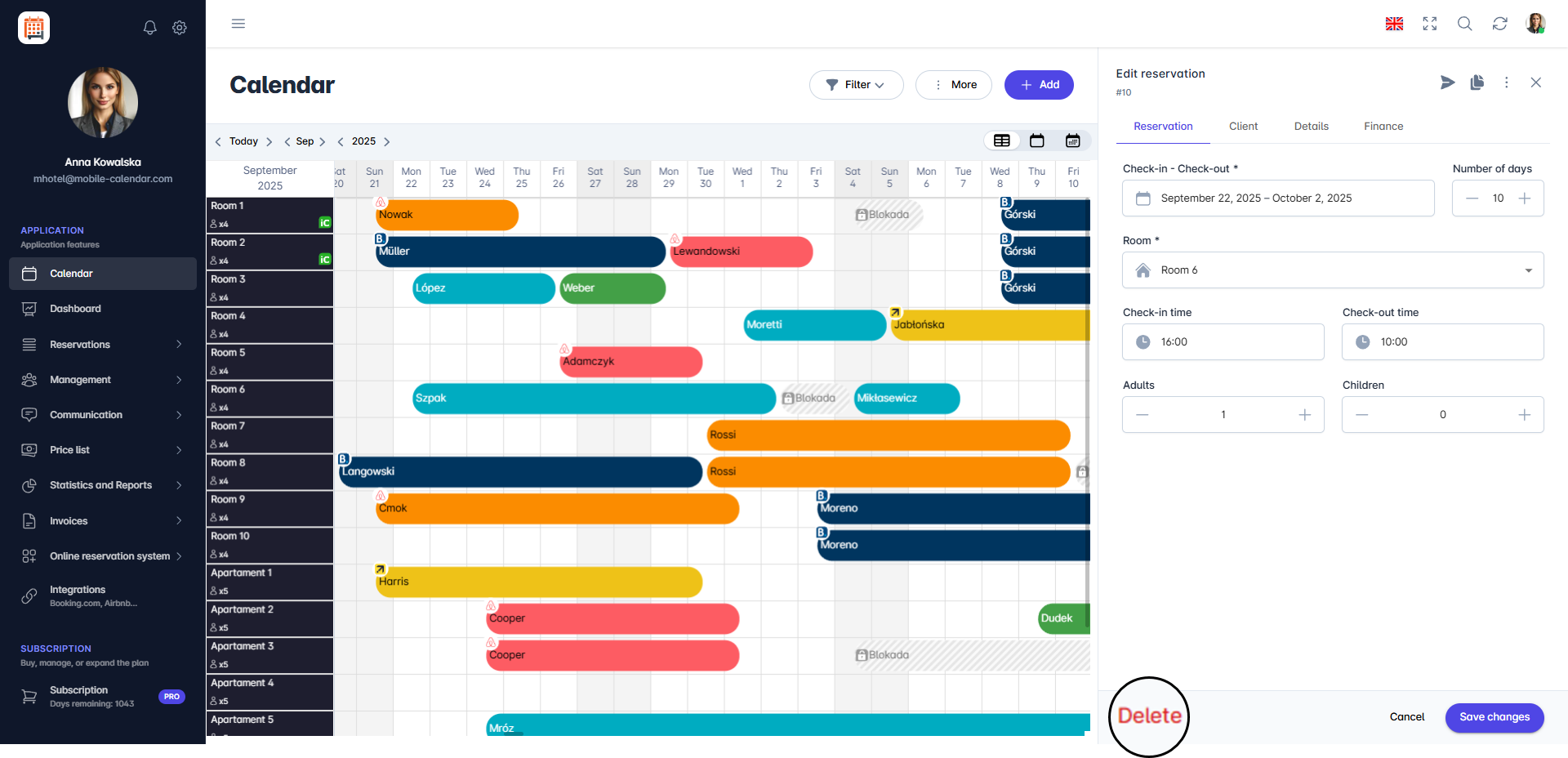
Ta bort bokning från kalendervyn

Ta bort en bokning från fliken Bokningar:
Gå till fliken Bokningar -> Bokningslista.
Välj i listan den bokning du vill ta bort.
Klicka på papperskorgsikonen (kolumnen Detaljer).
En extra bekräftelseruta visas i mitten av skärmen för att bekräfta borttagningen av bokningen.
Klicka på knappen Ja.
Bokningen tas bort.

Mobilapp
Introduktion
Ta bort bokningen när gästen har avbokat eller när datumet ska bli ledigt. Borttagna bokningar hamnar i listan "Borttagna", där du kan återställa dem.
Instruktioner
Ta bort från bokningsformuläret
Gå till fliken Kalender i den nedre menyn och tryck på bokningsfältet.
Tryck på ikonen med tre punkter i formulärets övre högra hörn.
Välj Ta bort bokning i listan.

- Tryck på knappen Ta bort i fönstret "Bekreftelse".

- Bokningen försvinner från kalendern.
Ta bort från reservationslistan
Gå till Mer -> Reservationer -> Reservationslista i den nedre menyn.
Tryck på ikonen med tre punkter på bokningskortet.

- Välj Ta bort bokning i listan och bekräfta sedan med knappen Ta bort.
Var den här artikeln till hjälp?
Fråga AI om den här artikeln
Välj en assistent. Den öppnas med en färdig fråga, läser den här artikeln och svarar på dina frågor.
Fråga AI om den här artikeln
Välj en assistent. Den öppnas med en färdig fråga, läser den här artikeln och svarar på dina frågor.