

 Vprašajte UI


Brisanje rezervacij
Izberite pomočnika. Odprl se bo s pripravljenim vprašanjem, prebral ta članek in odgovoril na vaša vprašanja.
Odpri v ChatGPT (odpre se v novem zavihku) Odpri v Claude (odpre se v novem zavihku) Odpri v Perplexity (odpre se v novem zavihku) Odpri v Gemini (odpre se v novem zavihku) Odpri v Grok (odpre se v novem zavihku) Prikaži kot MarkdownIzberite pomočnika. Odprl se bo s pripravljenim vprašanjem, prebral ta članek in odgovoril na vaša vprašanja.
Odpri v ChatGPT (odpre se v novem zavihku) Odpri v Claude (odpre se v novem zavihku) Odpri v Perplexity (odpre se v novem zavihku) Odpri v Gemini (odpre se v novem zavihku) Odpri v Grok (odpre se v novem zavihku) Prikaži kot MarkdownNa tej strani
Na tej strani
Spletna aplikacija
Uvod
Brisanje rezervacije omogoča hitro preklic obstoječih rezervacij. Uporabnik lahko izbriše izbrano rezervacijo, kar omogoča sprotno upravljanje razpoložljivosti sob.
Navodila
Brisanje rezervacije v zavihku Koledar:
Pojdite v zavihek Koledar.
Kliknite na rezervacijo, ki jo želite izbrisati.
Na desni strani zaslona se bo prikazal obrazec za urejanje rezervacije.
V spodnjem levem kotu obrazca kliknite gumb Izbriši.
Na sredini zaslona se bo prikazalo dodatno sporočilo za potrditev brisanja rezervacije.
- Kliknite gumb Da.
Rezervacija bo izbrisana.
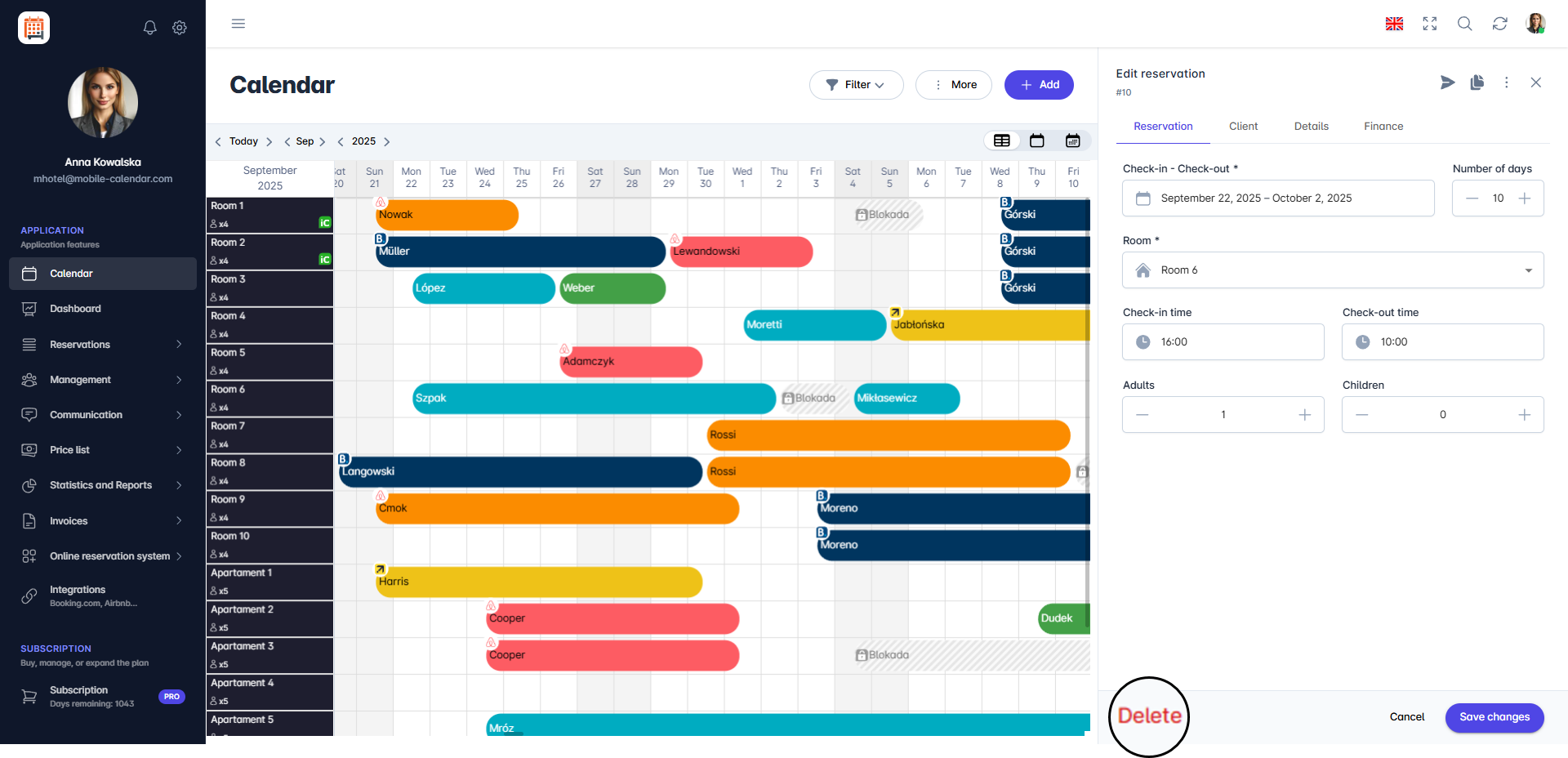
Brisanje rezervacije iz pogleda Koledarja

Brisanje rezervacije v zavihku Rezervacije:
Pojdite v zavihek Rezervacije -> Seznam rezervacij.
S seznama izberite rezervacijo, ki jo želite izbrisati.
Kliknite ikono koša (stolpec Podrobnosti).
Na sredini zaslona se bo prikazalo dodatno sporočilo za potrditev brisanja rezervacije.
Kliknite gumb Da.
Rezervacija bo izbrisana.

Mobilna aplikacija
Uvod
Izbrišite rezervacijo, ko gost odpove ali želite sprostiti rok. Izbrisana rezervacija se premakne na seznam »Odstranjeno«, od koder jo lahko obnovite.
Navodila
Brisanje prek obrazca rezervacije
V spodnjem meniju odprite zavihek Koledar in tapnite vrstico rezervacije.
V zgornjem desnem kotu obrazca tapnite ikono s tremi pikami.
Na seznamu izberite Izbriši rezervacijo.

- V oknu »Potrditev« tapnite gumb Izbriši.

- Rezervacija bo izginila iz koledarja.
Brisanje s seznama rezervacij
V spodnjem meniju odprite zavihek Več -> Rezervacije -> Seznam rezervacij.
Na kartici rezervacije tapnite ikono s tremi pikami.

- Na seznamu izberite Izbriši rezervacijo in nato potrdite z gumbom Izbriši.
Ali vam je bil ta članek v pomoč?
Vprašajte UI o tem članku
Izberite pomočnika. Odprl se bo s pripravljenim vprašanjem, prebral ta članek in odgovoril na vaša vprašanja.
Vprašajte UI o tem članku
Izberite pomočnika. Odprl se bo s pripravljenim vprašanjem, prebral ta članek in odgovoril na vaša vprašanja.