

 Opýtať sa AI


Odstraňovanie rezervácií
Vyberte asistenta. Otvorí sa s pripravenou otázkou, prečíta si tento článok a odpovie na vaše otázky.
Otvoriť v ChatGPT (otvorí sa na novej karte) Otvoriť v Claude (otvorí sa na novej karte) Otvoriť v Perplexity (otvorí sa na novej karte) Otvoriť v Gemini (otvorí sa na novej karte) Otvoriť v Grok (otvorí sa na novej karte) Zobraziť ako MarkdownVyberte asistenta. Otvorí sa s pripravenou otázkou, prečíta si tento článok a odpovie na vaše otázky.
Otvoriť v ChatGPT (otvorí sa na novej karte) Otvoriť v Claude (otvorí sa na novej karte) Otvoriť v Perplexity (otvorí sa na novej karte) Otvoriť v Gemini (otvorí sa na novej karte) Otvoriť v Grok (otvorí sa na novej karte) Zobraziť ako MarkdownNa tejto stránke
Na tejto stránke
Webová aplikácia
Úvod
Odstránenie rezervácie umožňuje rýchle zrušenie existujúcich rezervácií. Používateľ môže odstrániť vybranú rezerváciu, čo umožňuje priebežne spravovať dostupnosť izieb.
Návod
Odstránenie rezervácie zo záložky Kalendár:
Prejdite na záložku Kalendár.
Kliknite na rezerváciu, ktorú chcete odstrániť.
Na pravej strane obrazovky sa zobrazí formulár úprav rezervácie.
V ľavom dolnom rohu formulára kliknite na tlačidlo Odstrániť.
V strede obrazovky sa zobrazí dodatočné hlásenie s potvrdením odstránenia rezervácie.
- Kliknite na tlačidlo Áno.
Rezervácia bude odstránená.
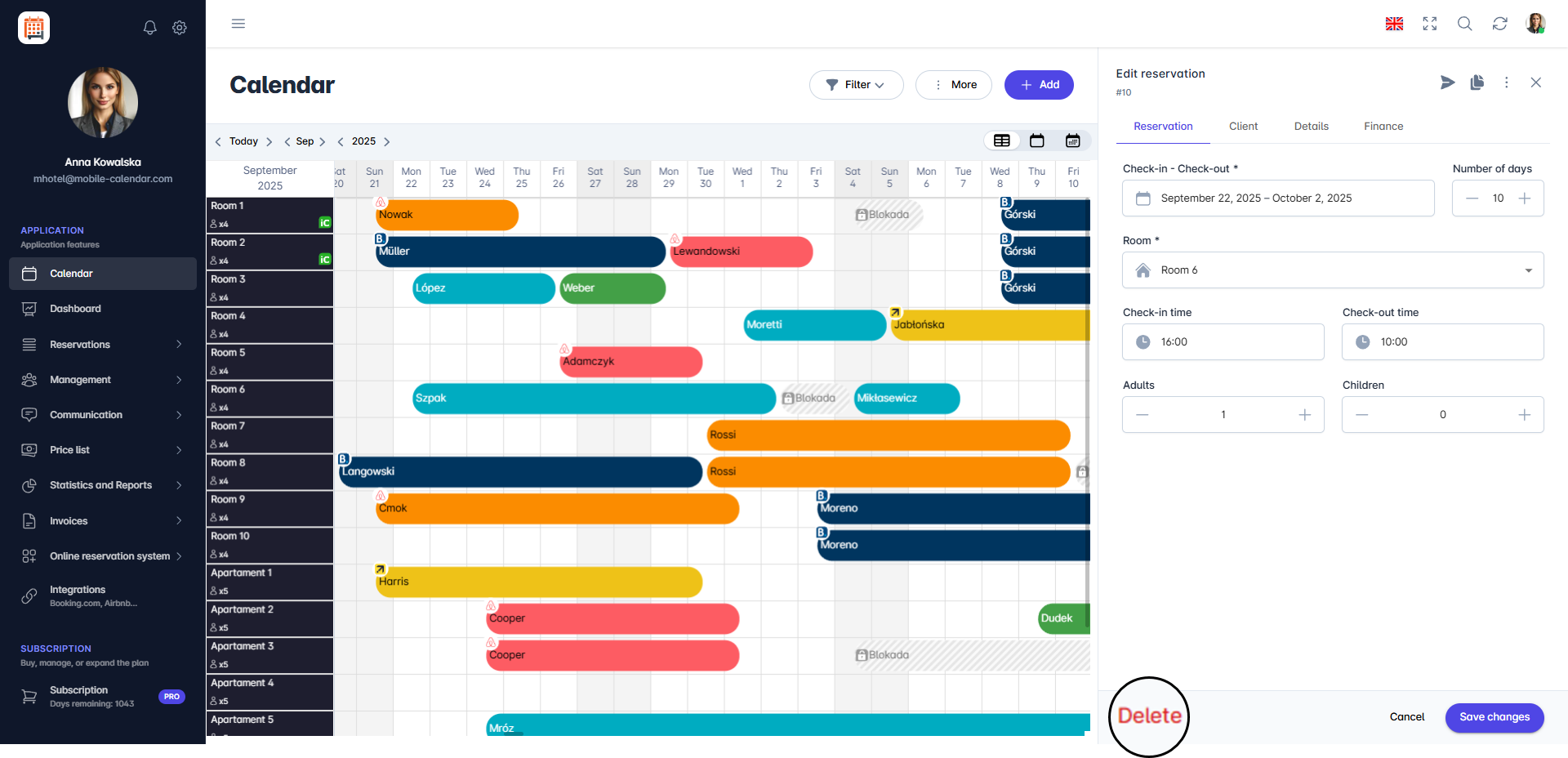
Odstránenie rezervácie z pohľadu Kalendára

Odstránenie rezervácie zo záložky Rezervácie:
Prejdite na záložku Rezervácie -> Zoznam rezervácií.
Zo zoznamu vyberte rezerváciu, ktorú chcete odstrániť.
Kliknite na ikonu koša (stĺpec Podrobnosti).
V strede obrazovky sa zobrazí dodatočné hlásenie s potvrdením odstránenia rezervácie.
Kliknite na tlačidlo Áno.
Rezervácia bude odstránená.

Mobilná aplikácia
Úvod
Vymažte rezerváciu, ak hosť zrušil pobyt alebo chcete uvoľniť termín. Vymazaná rezervácia sa presunie do zoznamu Odstránené, odkiaľ ju môžete obnoviť.
Návod
Mazanie z formulára rezervácie
V dolnom menu prejdite na kartu Kalendár a klepnite na panel rezervácie.
V pravom hornom rohu formulára klepnite na ikonu s tromi bodkami.
V zozname vyberte možnosť Vymazať rezerváciu.

- V okne „Potvrdenie“ klepnite na tlačidlo Vymazať.

- Rezervácia zmizne z kalendára.
Mazanie zo zoznamu rezervácií
V dolnom menu prejdite na kartu Viac -> Rezervácie -> Zoznam rezervácií.
Na karte rezervácie klepnite na ikonu s tromi bodkami.

- V zozname vyberte možnosť Vymazať rezerváciu a potom potvrďte klepnutím na tlačidlo Vymazať.
Bol tento článok užitočný?
Opýtať sa AI na tento článok
Vyberte asistenta. Otvorí sa s pripravenou otázkou, prečíta si tento článok a odpovie na vaše otázky.
Opýtať sa AI na tento článok
Vyberte asistenta. Otvorí sa s pripravenou otázkou, prečíta si tento článok a odpovie na vaše otázky.