

 Спросить ИИ


Настройка SMS-шлюза
Выберите ассистента. Он откроется с готовым вопросом, прочитает эту статью и ответит на ваши вопросы.
Открыть в ChatGPT (откроется в новой вкладке) Открыть в Claude (откроется в новой вкладке) Открыть в Perplexity (откроется в новой вкладке) Открыть в Gemini (откроется в новой вкладке) Открыть в Grok (откроется в новой вкладке) Открыть как MarkdownВыберите ассистента. Он откроется с готовым вопросом, прочитает эту статью и ответит на ваши вопросы.
Открыть в ChatGPT (откроется в новой вкладке) Открыть в Claude (откроется в новой вкладке) Открыть в Perplexity (откроется в новой вкладке) Открыть в Gemini (откроется в новой вкладке) Открыть в Grok (откроется в новой вкладке) Открыть как MarkdownНа этой странице
На этой странице
Веб-приложение

Введение
Функция доступна начиная с тарифа Professional. Сравнение тарифов вы найдёте в статье Чем отличаются тарифы по функциям?.
SMS-шлюз — это услуга, которая позволяет отправлять SMS-сообщения из системы вашим гостям. Вы можете использовать SMS-шлюз для отправки уведомлений о бронированиях, напоминаний о регистрации заезда и выезде, а также другой информации. Чтобы пользоваться SMS-шлюзом, необходимо зарегистрироваться в сервисе SMSAPI и выполнить простую настройку в системе mobile-calendar.
Инструкция
Регистрация в SMSAPI.pl
Перейдите по ссылке https://www.smsapi.pl/
В верхней строке меню нажмите кнопку Регистрация.
Заполните форму.

- В поле Корпоративная электронная почта введите адрес электронной почты вашей компании.
- В поле Пароль введите пароль.
- В поле Имя и фамилия введите свои имя и фамилию.
- В поле Номер мобильного телефона введите свой номер телефона.
- Примите правила, условия обработки персональных данных и политику конфиденциальности.
- Нажмите кнопку Создать бесплатный аккаунт.
- Введите код подтверждения, отправленный на указанный номер телефона.
- Войдите в электронную почту, указанную в форме, и найдите сообщение от SMSAPI. В письме нажмите Активировать аккаунт.
- Войдите, используя адрес электронной почты и пароль, указанные в форме.
- Чтобы активировать аккаунт, заполните данные компании.

- Аккаунт будет активирован после прохождения проверки SMSAPI.
Настройка SMS-шлюза в mobile-calendar
В левом меню нажмите Коммуникация -> SMS-шлюз.
Выполните настройку аккаунта.

В поле SMS-шлюз выберите из раскрывающегося списка smsapi.pl.
В поле Ключ API введите ключ.
Где взять ключ API?
- Войдите на сайт https://www.smsapi.pl/
- В левом меню нажмите Настройки API -> Токены API (OAuth).
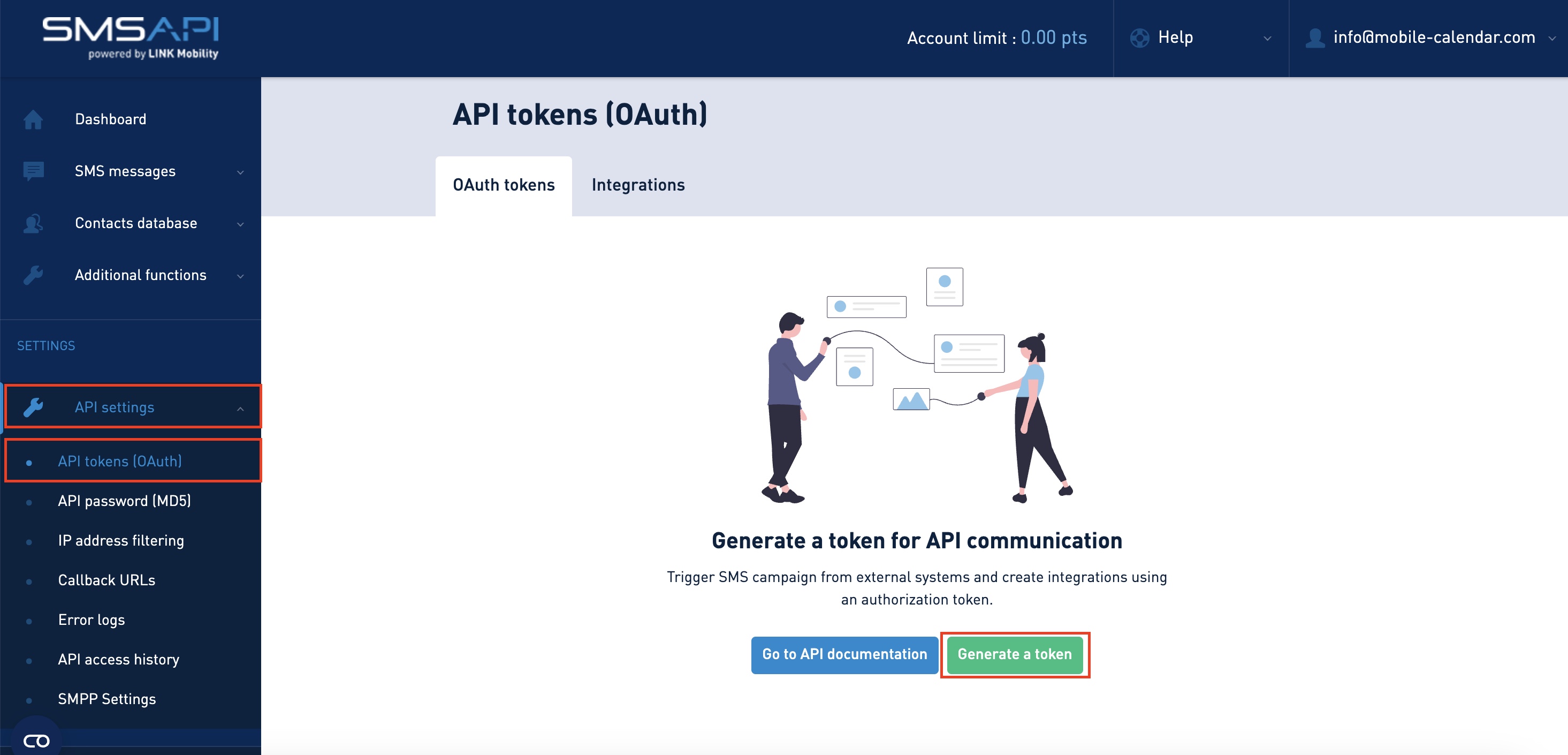
Создание ключа API - Нажмите кнопку Сгенерировать токен.
- В поле Название токена укажите название.
- Для параметра Срок действия токена выберите Никогда.
- Отметьте все варианты.
- Нажмите кнопку Генерировать токен.
- Скопируйте созданный токен и вставьте его в mobile-calendar в поле Ключ API.
В поле Код города по умолчанию выберите из раскрывающегося списка код города, например +48.

Нажмите кнопку Сохранить.
Чтобы проверить работу SMS-шлюза, перейдите в раздел Тестовое сообщение.

- В поле Телефон выберите из раскрывающегося списка код города, затем введите номер телефона, на который будет отправлено тестовое сообщение.
- В поле Тестовое сообщение введите текст сообщения.
- Нажмите кнопку Отправить тестовое сообщение.
- Если сообщение пришло на телефон, значит, SMS-шлюз настроен правильно.
Мобильное приложение
Введение
SMS-шлюз позволяет отправлять гостям SMS-сообщения из приложения. Для подключения вам понадобится аккаунт в SMSAPI и ключ API из панели сервиса.
Инструкция
В нижнем меню перейдите на вкладку Больше.
Перейдите в раздел Коммуникация -> SMS-шлюз.
На экране появится форма «SMS-шлюз».
В разделе «Шлюз» выберите smsapi.pl или smsapi.com — в зависимости от того, где у вас зарегистрирован аккаунт.
В поле Ключ API вставьте ключ из панели SMSAPI (Настройки -> API).
В разделе «Код страны по умолчанию» нажмите на страну и выберите её из списка.
Нажмите кнопку Сохранить.

- Настройки будут сохранены. На экране появится пункт Отправить тестовое сообщение.
Тестовое сообщение
После сохранения ключа заполните поля Код страны, Номер телефона и Содержание сообщения.
Нажмите кнопку Отправить.
Отключение шлюза
В правом верхнем углу нажмите значок Три точки и выберите Отключить соединение.
В окне подтверждения нажмите кнопку Да, удалить.
Настройки шлюза будут удалены.
Была ли эта статья полезной?
Спросить ИИ об этой статье
Выберите ассистента. Он откроется с готовым вопросом, прочитает эту статью и ответит на ваши вопросы.
Спросить ИИ об этой статье
Выберите ассистента. Он откроется с готовым вопросом, прочитает эту статью и ответит на ваши вопросы.