

 Spør AI


Sletting av reservasjoner
Velg en assistent. Den åpnes med et ferdig spørsmål, leser denne artikkelen og svarer på spørsmålene dine.
Åpne i ChatGPT (åpnes i en ny fane) Åpne i Claude (åpnes i en ny fane) Åpne i Perplexity (åpnes i en ny fane) Åpne i Gemini (åpnes i en ny fane) Åpne i Grok (åpnes i en ny fane) Vis som MarkdownVelg en assistent. Den åpnes med et ferdig spørsmål, leser denne artikkelen og svarer på spørsmålene dine.
Åpne i ChatGPT (åpnes i en ny fane) Åpne i Claude (åpnes i en ny fane) Åpne i Perplexity (åpnes i en ny fane) Åpne i Gemini (åpnes i en ny fane) Åpne i Grok (åpnes i en ny fane) Vis som MarkdownPå denne siden
På denne siden
Nettapplikasjon
Innledning
Sletting av reservasjoner gjør det mulig å raskt avbestille eksisterende reservasjoner. Brukeren kan slette en valgt reservasjon, noe som gjør det mulig å løpende administrere tilgjengeligheten av rom.
Instruksjon
Slette en reservasjon fra fanen Kalender:
Gå til fanen Kalender.
Klikk på reservasjonen du vil slette.
Et skjema for redigering av reservasjonen vises på høyre side av skjermen.
Nederst til venstre i skjemaet klikker du på knappen Slett.
En ekstra melding vises midt på skjermen for å bekrefte sletting av reservasjonen.
- Klikk på knappen Ja.
Reservasjonen blir slettet.
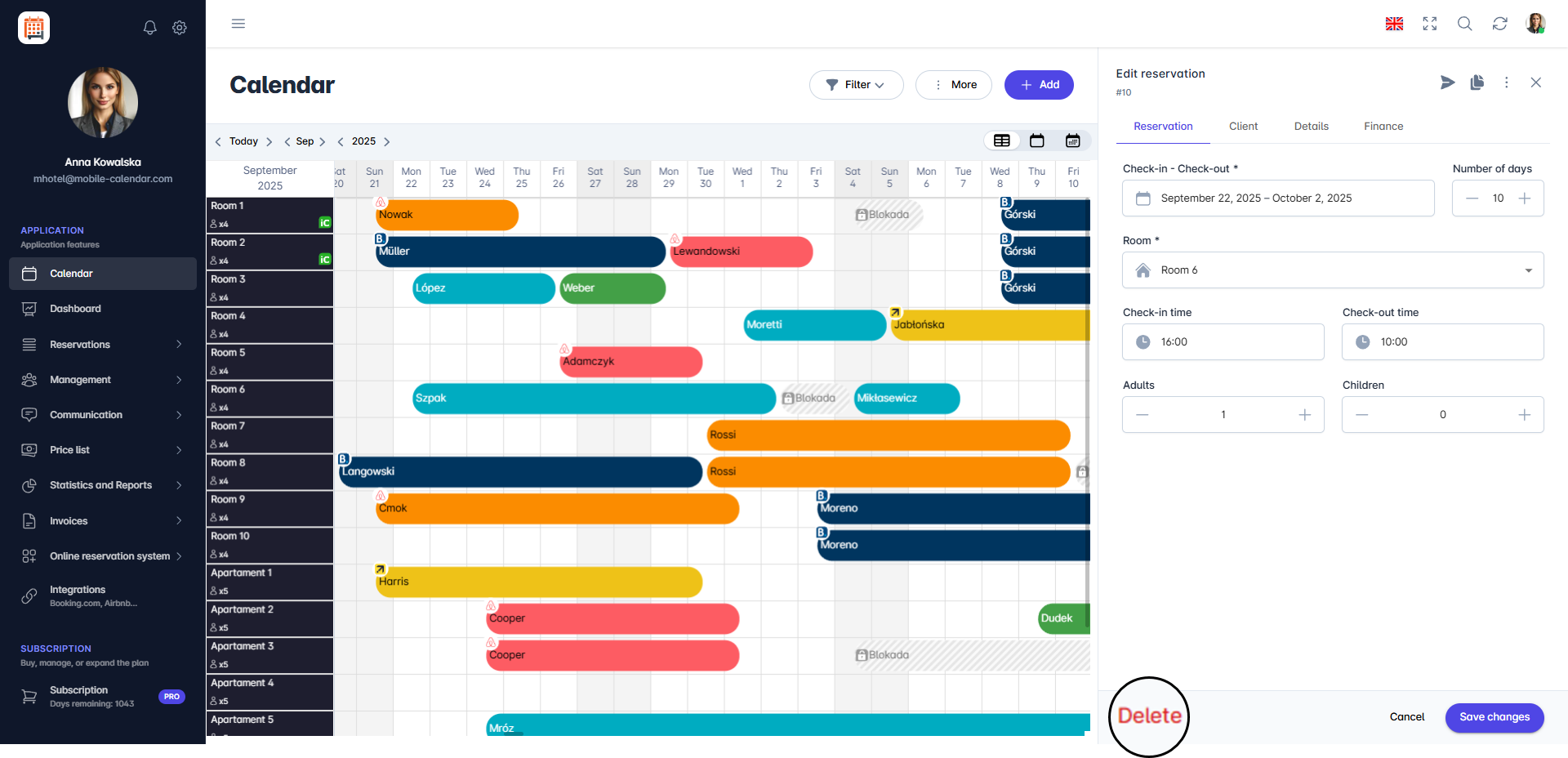
Sletting av reservasjon fra Kalendervisningen

Slette en reservasjon fra fanen Reservasjoner:
Gå til fanen Reservasjoner -> Reservasjonsliste.
Velg reservasjonen du vil slette fra listen.
Klikk på papirkurv-ikonet (kolonnen Detaljer).
En ekstra melding vises midt på skjermen for å bekrefte sletting av reservasjonen.
Klikk på knappen Ja.
Reservasjonen blir slettet.

Mobilapplikasjon
Introduksjon
Slett bestillingen når gjesten har avbestilt, eller når perioden skal frigjøres. Slettede bestillinger havner på listen "Fjernet", der du kan gjenopprette dem.
Instruksjoner
Slette fra bestillingsskjemaet
Gå til fanen Kalender i menyen nederst, og trykk på bestillingslinjen.
Trykk på ikonet med tre prikker øverst til høyre i skjemaet.
Velg Slett bestilling fra listen.

- Trykk på knappen Slett i vinduet "Bekreftelse".

- Bestillingen forsvinner fra kalenderen.
Slette fra reservasjonslisten
Gå til Mer -> Reservasjoner -> Reservasjonsliste i menyen nederst.
Trykk på ikonet med tre prikker på bestillingskortet.

- Velg Slett bestilling fra listen, og bekreft deretter med knappen Slett.
Var denne artikkelen nyttig?
Spør AI om denne artikkelen
Velg en assistent. Den åpnes med et ferdig spørsmål, leser denne artikkelen og svarer på spørsmålene dine.
Spør AI om denne artikkelen
Velg en assistent. Den åpnes med et ferdig spørsmål, leser denne artikkelen og svarer på spørsmålene dine.