

 Vraag AI


Reserveringen verwijderen
Kies een assistent. Die opent met een kant-en-klare vraag, leest dit artikel en beantwoordt je vragen.
Openen in ChatGPT (opent in een nieuw tabblad) Openen in Claude (opent in een nieuw tabblad) Openen in Perplexity (opent in een nieuw tabblad) Openen in Gemini (opent in een nieuw tabblad) Openen in Grok (opent in een nieuw tabblad) Bekijken als MarkdownKies een assistent. Die opent met een kant-en-klare vraag, leest dit artikel en beantwoordt je vragen.
Openen in ChatGPT (opent in een nieuw tabblad) Openen in Claude (opent in een nieuw tabblad) Openen in Perplexity (opent in een nieuw tabblad) Openen in Gemini (opent in een nieuw tabblad) Openen in Grok (opent in een nieuw tabblad) Bekijken als MarkdownOp deze pagina
Op deze pagina
Webapp
Inleiding
Het verwijderen van een reservering maakt het mogelijk om bestaande reserveringen snel te annuleren. De gebruiker kan een geselecteerde reservering verwijderen, zodat de beschikbaarheid van kamers/units actueel kan worden beheerd.
Instructie
Reservering verwijderen via het tabblad Kalender:
Ga naar het tabblad Kalender.
Klik op de reservering die je wilt verwijderen.
Aan de rechterkant van het scherm verschijnt het formulier voor het bewerken van de reservering.
Klik linksonder in het formulier op de knop Verwijderen.
In het midden van het scherm verschijnt een extra melding om het verwijderen van de reservering te bevestigen.
- Klik op de knop Ja.
De reservering wordt verwijderd.
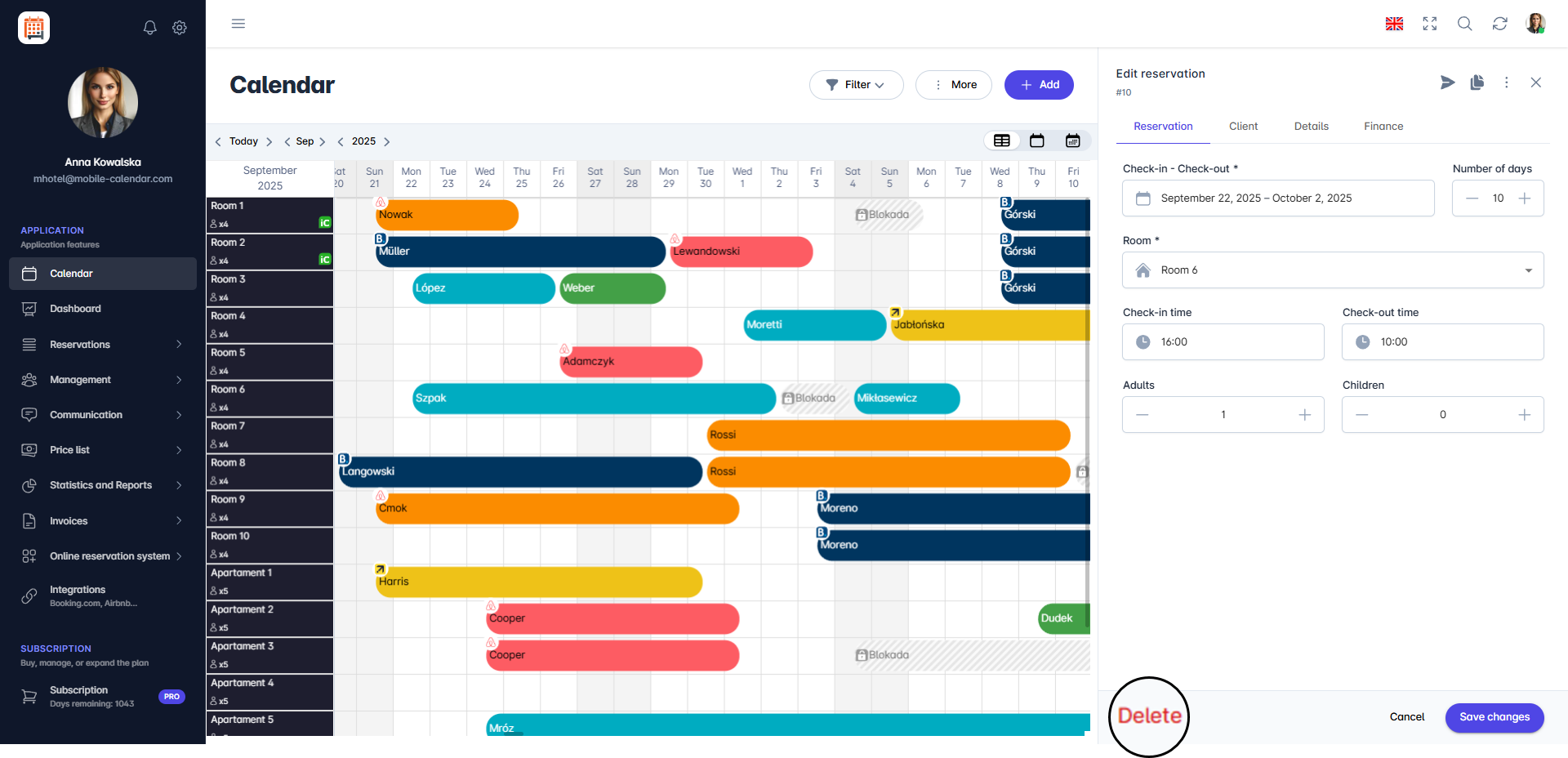
Reservering verwijderen vanuit de Kalenderweergave

Reservering verwijderen via het tabblad Reserveringen:
Ga naar het tabblad Reserveringen -> Reserveringslijst.
Selecteer in de lijst de reservering die je wilt verwijderen.
Klik op het prullenbakpictogram (kolom Details).
In het midden van het scherm verschijnt een extra melding om het verwijderen van de reservering te bevestigen.
Klik op de knop Ja.
De reservering wordt verwijderd.

Mobiele applicatie
Inleiding
Verwijder een reservering wanneer een gast afziet van zijn verblijf of wanneer de periode weer beschikbaar moet komen. De verwijderde reservering komt op de lijst Verwijderd te staan. Daar kun je deze herstellen.
Instructies
Verwijderen vanuit het reserveringsformulier
Ga in het onderste menu naar het tabblad Kalender en tik op de reserveringsbalk.
Tik rechtsboven in het formulier op het pictogram met de drie puntjes.
Selecteer Reservering verwijderen in de lijst.

- Tik in het venster "Bevestiging" op de knop Verwijderen.

- De reservering verdwijnt uit de kalender.
Verwijderen vanuit de reserveringslijst
Ga in het onderste menu naar Meer -> Reserveringen -> Reserveringslijst.
Tik op de reserveringskaart op het pictogram met de drie puntjes.

- Selecteer Reservering verwijderen in de lijst en bevestig met de knop Verwijderen.
Was dit artikel nuttig?
Vraag AI over dit artikel
Kies een assistent. Die opent met een kant-en-klare vraag, leest dit artikel en beantwoordt je vragen.
Vraag AI over dit artikel
Kies een assistent. Die opent met een kant-en-klare vraag, leest dit artikel en beantwoordt je vragen.