

 Jautājiet MI


Rezervāciju dzēšana
Izvēlieties asistentu. Tas atvērsies ar sagatavotu jautājumu, izlasīs šo rakstu un atbildēs uz jūsu jautājumiem.
Atvērt: ChatGPT (atveras jaunā cilnē) Atvērt: Claude (atveras jaunā cilnē) Atvērt: Perplexity (atveras jaunā cilnē) Atvērt: Gemini (atveras jaunā cilnē) Atvērt: Grok (atveras jaunā cilnē) Skatīt kā MarkdownIzvēlieties asistentu. Tas atvērsies ar sagatavotu jautājumu, izlasīs šo rakstu un atbildēs uz jūsu jautājumiem.
Atvērt: ChatGPT (atveras jaunā cilnē) Atvērt: Claude (atveras jaunā cilnē) Atvērt: Perplexity (atveras jaunā cilnē) Atvērt: Gemini (atveras jaunā cilnē) Atvērt: Grok (atveras jaunā cilnē) Skatīt kā MarkdownŠajā lapā
Šajā lapā
Tīmekļa lietotne
Ievads
Rezervāciju dzēšana ļauj ātri atcelt esošās rezervācijas. Lietotājs var dzēst izvēlēto rezervāciju, kas ļauj operatīvi pārvaldīt telpu pieejamību.
Instrukcija
Rezervācijas dzēšana no cilnes Kalendārs:
Atver cilni Kalendārs.
Noklikšķini uz rezervācijas, kuru vēlies dzēst.
Ekrāna labajā pusē parādīsies rezervācijas rediģēšanas forma.
Formas apakšējā kreisajā stūrī noklikšķini uz pogas Dzēst.
Ekrāna vidū parādīsies papildu paziņojums ar rezervācijas dzēšanas apstiprinājumu.
- Noklikšķini uz pogas Jā.
Rezervācija tiks dzēsta.
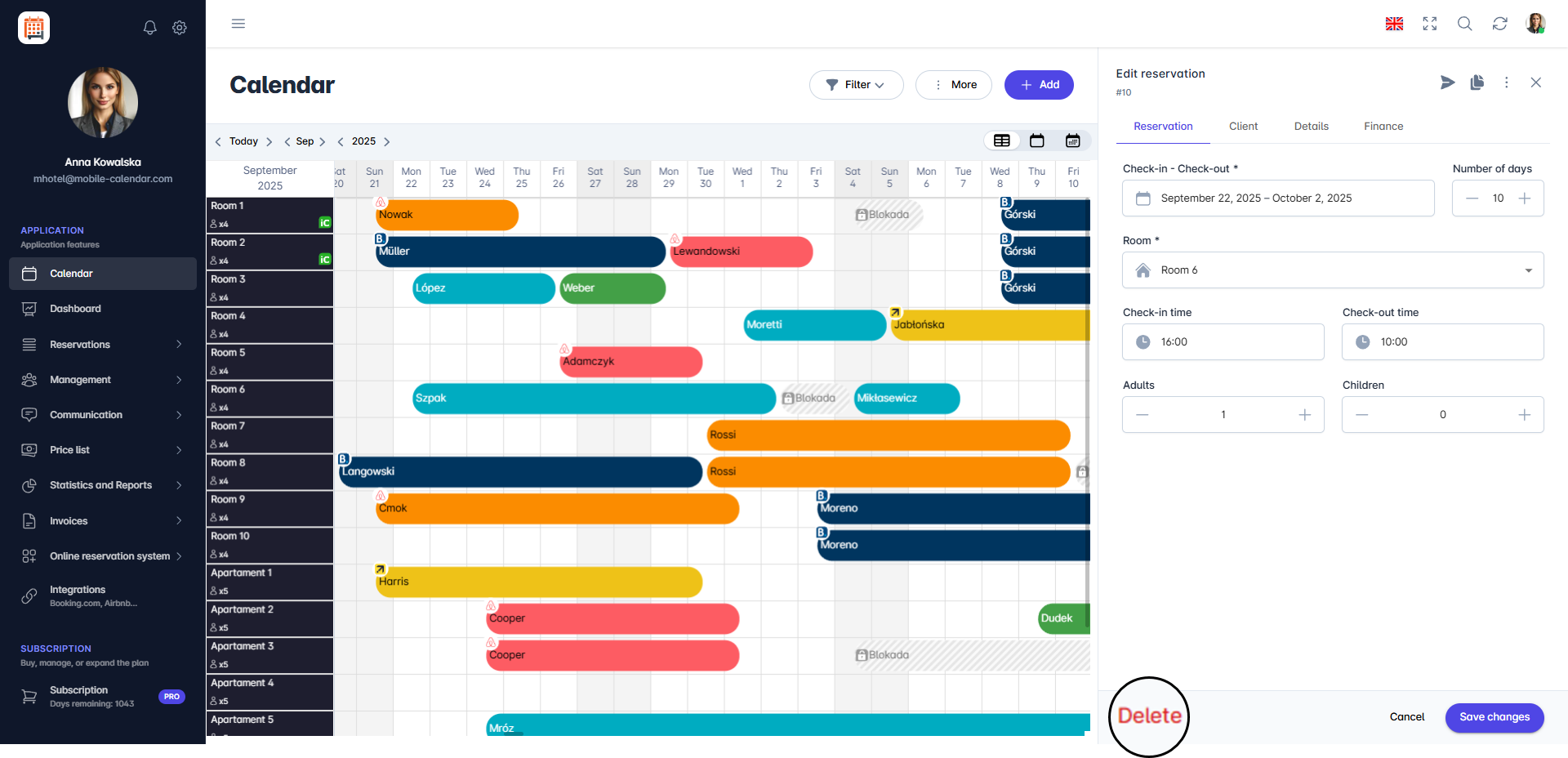
Rezervācijas dzēšana no Kalendāra skata

Rezervācijas dzēšana no cilnes Rezervācijas:
Atver cilni Rezervācijas -> Rezervāciju saraksts.
Sarakstā izvēlies rezervāciju, kuru vēlies dzēst.
Noklikšķini uz atkritnes ikonas (kolonna Detaļas).
Ekrāna vidū parādīsies papildu paziņojums ar rezervācijas dzēšanas apstiprinājumu.
Noklikšķini uz pogas Jā.
Rezervācija tiks dzēsta.

Mobilā lietotne
Ievads
Dzēs rezervāciju, ja viesis no tās atteicies vai jāatbrīvo rezervētais termiņš. Dzēstā rezervācija nonāk sarakstā "Dzēsts", no kura vari to atjaunot.
Instrukcija
Dzēšana rezervācijas veidlapā
Apakšējā izvēlnē atver cilni Kalendārs un pieskaries rezervācijas joslai.
Veidlapas augšējā labajā stūrī pieskaries ikonai ar trim punktiem.
Sarakstā atlasiet Dzēst rezervāciju.

- Logā "Apstiprinājums" pieskaries pogai Dzēst.

- Rezervācija pazudīs no kalendāra.
Dzēšana rezervāciju sarakstā
Apakšējā izvēlnē atver cilni Vairāk -> Rezervācijas -> Rezervāciju saraksts.
Rezervācijas kartītē pieskaries ikonai ar trim punktiem.

- Sarakstā atlasiet Dzēst rezervāciju un pēc tam apstiprini, pieskaroties pogai Dzēst.
Vai šis raksts bija noderīgs?
Jautājiet MI par šo rakstu
Izvēlieties asistentu. Tas atvērsies ar sagatavotu jautājumu, izlasīs šo rakstu un atbildēs uz jūsu jautājumiem.
Jautājiet MI par šo rakstu
Izvēlieties asistentu. Tas atvērsies ar sagatavotu jautājumu, izlasīs šo rakstu un atbildēs uz jūsu jautājumiem.