

 AIに質問


予約の削除
約1分で読めます 約1分で読めます
アシスタントを選んでください。質問が入力された状態で開き、この記事を読んで質問に答えます。
ChatGPTで開く (新しいタブで開きます) Claudeで開く (新しいタブで開きます) Perplexityで開く (新しいタブで開きます) Geminiで開く (新しいタブで開きます) Grokで開く (新しいタブで開きます) Markdownで表示アシスタントを選んでください。質問が入力された状態で開き、この記事を読んで質問に答えます。
ChatGPTで開く (新しいタブで開きます) Claudeで開く (新しいタブで開きます) Perplexityで開く (新しいタブで開きます) Geminiで開く (新しいタブで開きます) Grokで開く (新しいタブで開きます) Markdownで表示このページの内容
このページの内容
ウェブアプリケーション
はじめに
予約の削除により、既存の予約を素早くキャンセルできます。ユーザーは選択した予約を削除でき、客室の空室状況を随時管理できます。
手順
カレンダータブから予約を削除する:
カレンダータブを開きます。
削除したい予約をクリックします。
画面右側に予約編集フォームが表示されます。
フォーム左下の削除ボタンをクリックします。
画面中央に、予約削除の確認メッセージが表示されます。
- はいボタンをクリックします。
予約が削除されます。
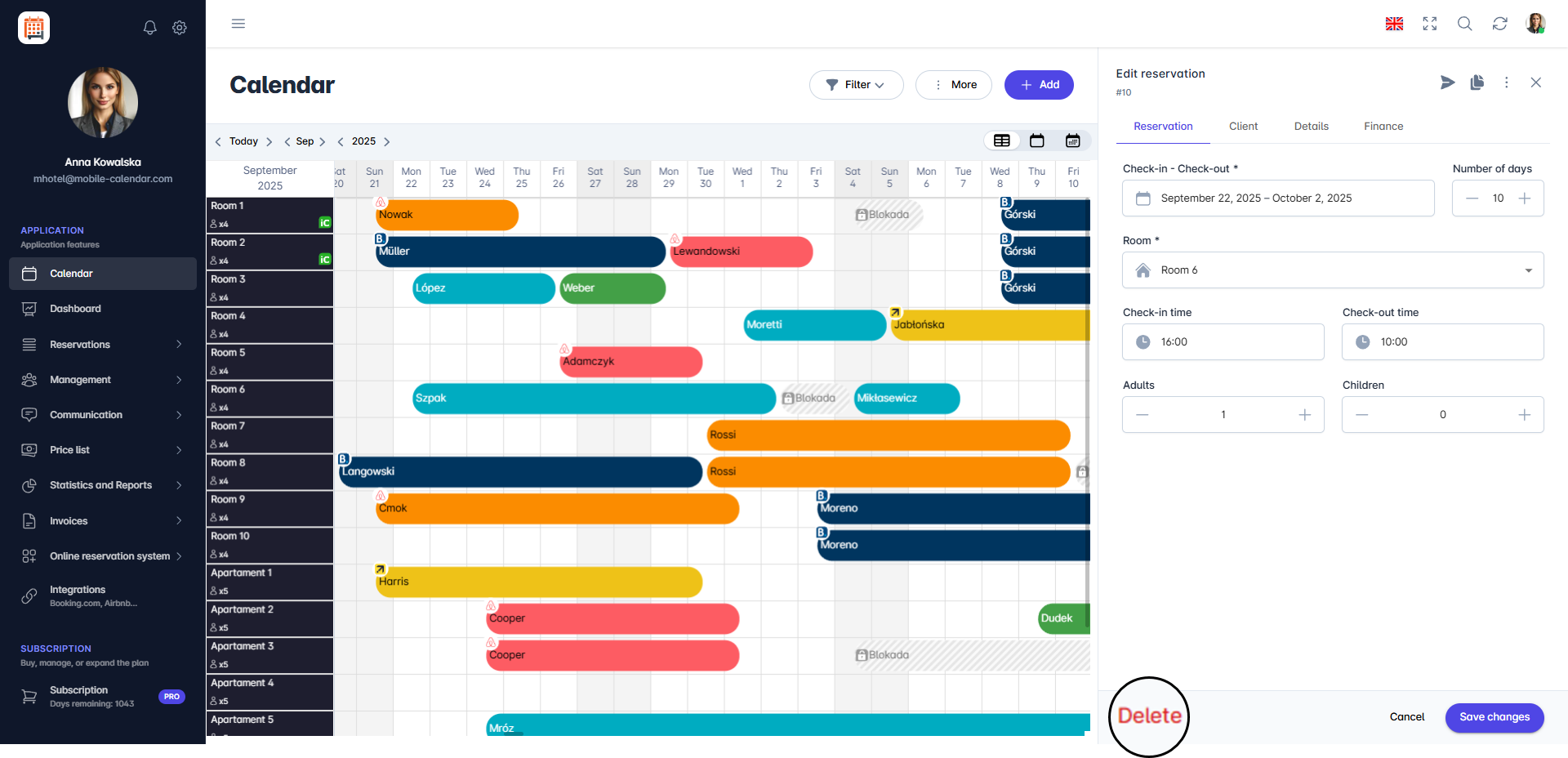
カレンダービューから予約を削除

予約タブから予約を削除する:
予約 → 予約一覧 を開きます。
一覧から削除したい予約を選択します。
ゴミ箱アイコン([詳細]列)をクリックします。
画面中央に、予約削除の確認メッセージが表示されます。
はいボタンをクリックします。
予約が削除されます。

予約の削除
モバイルアプリケーション
はじめに
ゲストがキャンセルした場合や、予約枠を空ける必要がある場合は、予約を削除します。削除した予約は「削除済み」リストに移動し、そこから復元できます。
操作手順
予約フォームから削除する
下部メニューで カレンダー タブを開き、予約バーをタップします。
フォームの右上にある、3つの点のアイコンをタップします。
リストから 予約を削除 を選択します。

- 「確認」画面で 削除 ボタンをタップします。

- 予約がカレンダーから消えます。
予約リストから削除する
下部メニューで もっと見る -> 予約 -> 予約リスト を開きます。
予約カードの3つの点のアイコンをタップします。

- リストから 予約を削除 を選択し、削除 ボタンをタップして確定します。
詳しく見る
この記事は役に立ちましたか?
この記事についてAIに質問
アシスタントを選んでください。質問が入力された状態で開き、この記事を読んで質問に答えます。
この記事についてAIに質問
アシスタントを選んでください。質問が入力された状態で開き、この記事を読んで質問に答えます。