

 Tanya AI


Menghapus reservasi
Pilih asisten. Asisten akan terbuka dengan pertanyaan yang sudah disiapkan, membaca artikel ini, lalu menjawab pertanyaan Anda.
Buka di ChatGPT (terbuka di tab baru) Buka di Claude (terbuka di tab baru) Buka di Perplexity (terbuka di tab baru) Buka di Gemini (terbuka di tab baru) Buka di Grok (terbuka di tab baru) Lihat sebagai MarkdownPilih asisten. Asisten akan terbuka dengan pertanyaan yang sudah disiapkan, membaca artikel ini, lalu menjawab pertanyaan Anda.
Buka di ChatGPT (terbuka di tab baru) Buka di Claude (terbuka di tab baru) Buka di Perplexity (terbuka di tab baru) Buka di Gemini (terbuka di tab baru) Buka di Grok (terbuka di tab baru) Lihat sebagai MarkdownDi halaman ini
Di halaman ini
Aplikasi web
Pendahuluan
Menghapus reservasi memungkinkan pembatalan cepat atas reservasi yang sudah ada. Pengguna dapat menghapus reservasi yang dipilih, sehingga dapat mengelola ketersediaan kamar secara real-time.
Instruksi
Menghapus reservasi dari tab Kalender:
Masuk ke tab Kalender.
Klik reservasi yang ingin Anda hapus.
Di sisi kanan layar akan muncul formulir edit reservasi.
Di pojok kiri bawah formulir, klik tombol Hapus.
Di tengah layar akan muncul pesan tambahan untuk mengonfirmasi penghapusan reservasi.
- Klik tombol Ya.
Reservasi akan dihapus.
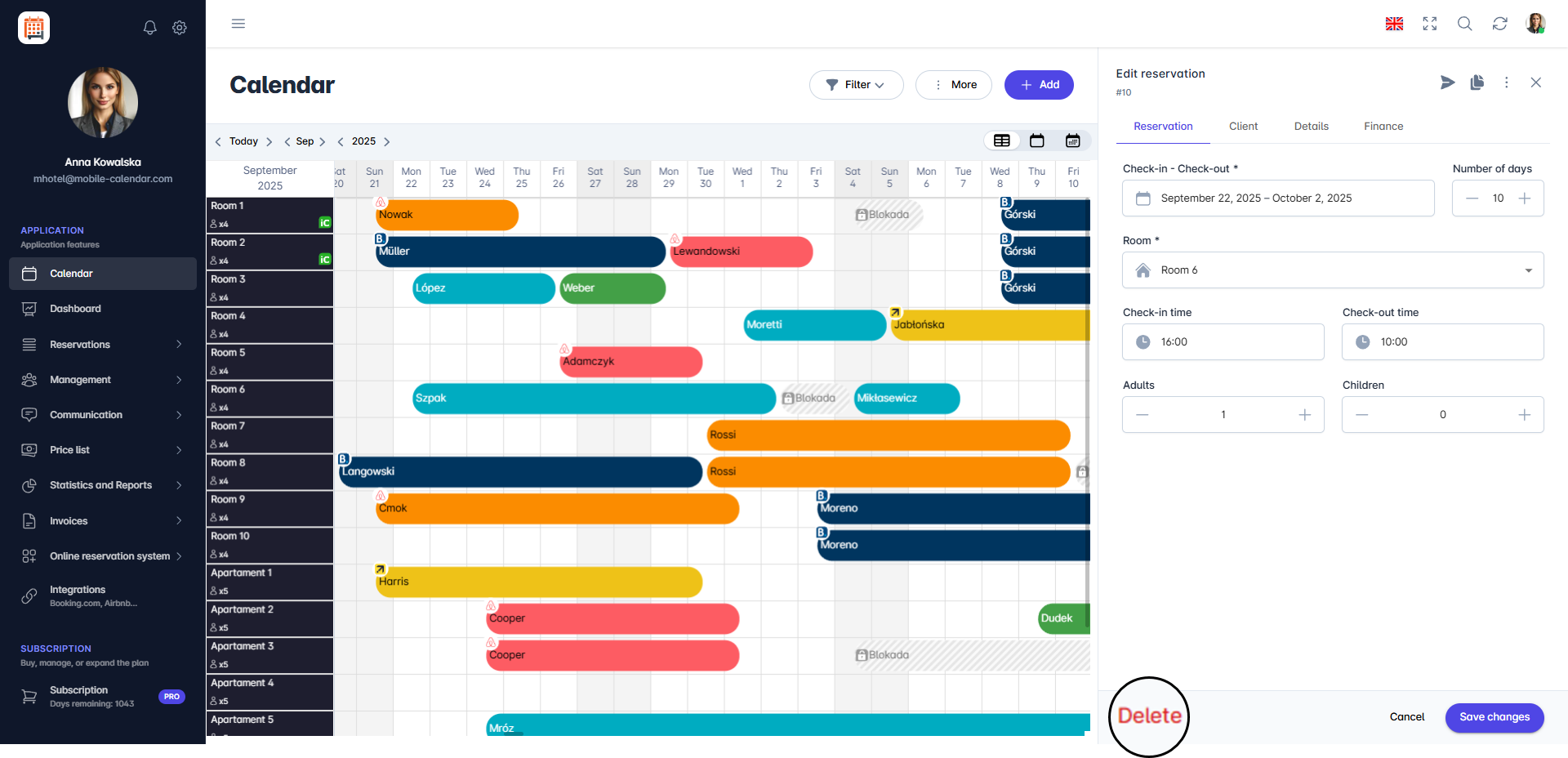
Penghapusan reservasi dari tampilan Kalender

Menghapus reservasi dari tab Reservasi:
Masuk ke tab Reservasi -> Daftar reservasi.
Pilih dari daftar reservasi yang ingin Anda hapus.
Klik ikon tempat sampah (kolom Detail).
Di tengah layar akan muncul pesan tambahan untuk mengonfirmasi penghapusan reservasi.
Klik tombol Ya.
Reservasi akan dihapus.

Aplikasi Seluler
Pendahuluan
Hapus pemesanan saat tamu membatalkan atau tenggatnya perlu dikosongkan. Pemesanan yang dihapus akan masuk ke daftar "Dihapus", dan Anda dapat memulihkannya dari sana.
Instruksi
Menghapus dari formulir pemesanan
Di menu bawah, buka tab Kalender lalu ketuk bilah pemesanan.
Di sudut kanan atas formulir, ketuk ikon tiga titik.
Dari daftar, pilih Hapus Pemesanan.

- Di jendela "Konfirmasi", ketuk tombol Hapus.

- Pemesanan akan hilang dari kalender.
Menghapus dari daftar reservasi
Di menu bawah, buka tab Lebih banyak -> Reservasi -> Daftar reservasi.
Pada kartu pemesanan, ketuk ikon tiga titik.

- Dari daftar, pilih Hapus Pemesanan, lalu konfirmasikan dengan tombol Hapus.
Apakah artikel ini membantu?
Tanya AI tentang artikel ini
Pilih asisten. Asisten akan terbuka dengan pertanyaan yang sudah disiapkan, membaca artikel ini, lalu menjawab pertanyaan Anda.
Tanya AI tentang artikel ini
Pilih asisten. Asisten akan terbuka dengan pertanyaan yang sudah disiapkan, membaca artikel ini, lalu menjawab pertanyaan Anda.