

 Pitajte AI


Brisanje rezervacija
Odaberite asistenta. Otvorit će se s pripremljenim pitanjem, pročitati ovaj članak i odgovoriti na vaša pitanja.
Otvori u ChatGPT (otvara se u novoj kartici) Otvori u Claude (otvara se u novoj kartici) Otvori u Perplexity (otvara se u novoj kartici) Otvori u Gemini (otvara se u novoj kartici) Otvori u Grok (otvara se u novoj kartici) Prikaži kao MarkdownOdaberite asistenta. Otvorit će se s pripremljenim pitanjem, pročitati ovaj članak i odgovoriti na vaša pitanja.
Otvori u ChatGPT (otvara se u novoj kartici) Otvori u Claude (otvara se u novoj kartici) Otvori u Perplexity (otvara se u novoj kartici) Otvori u Gemini (otvara se u novoj kartici) Otvori u Grok (otvara se u novoj kartici) Prikaži kao MarkdownNa ovoj stranici
Na ovoj stranici
Web aplikacija
Uvod
Brisanje rezervacije omogućuje brzo otkazivanje postojećih rezervacija. Korisnik može obrisati odabranu rezervaciju, što omogućuje kontinuirano upravljanje dostupnošću smještajnih jedinica.
Upute
Brisanje rezervacije iz kartice Kalendar:
Uđite u karticu Kalendar.
Kliknite na rezervaciju koju želite obrisati.
Na desnoj strani ekrana prikazat će se obrazac za uređivanje rezervacije.
U donjem lijevom kutu obrasca kliknite gumb Obriši.
U sredini ekrana pojavit će se dodatna poruka s potvrdom brisanja rezervacije.
- Kliknite gumb Da.
Rezervacija će biti obrisana.
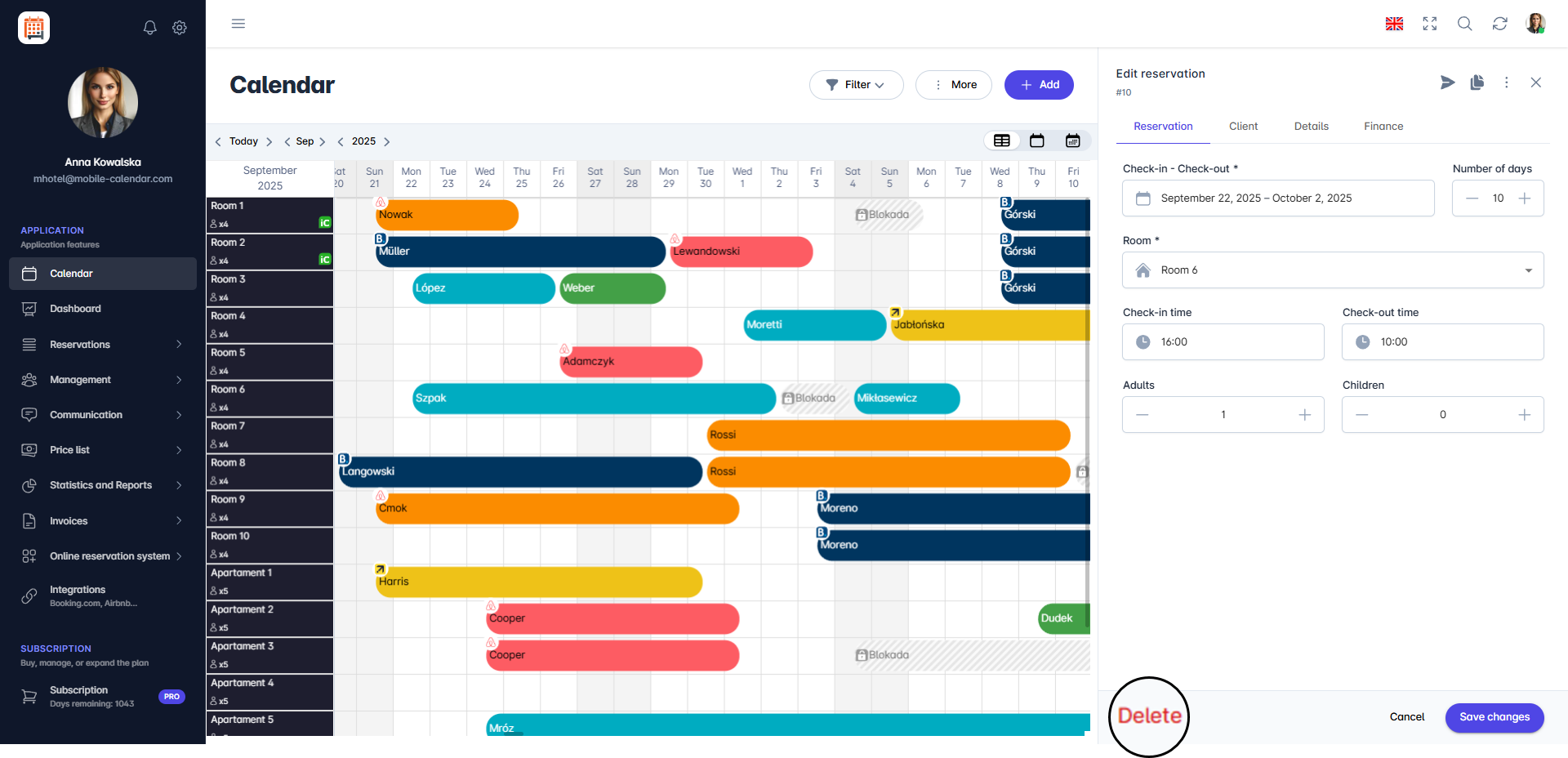
Brisanje rezervacije iz prikaza Kalendara

Brisanje rezervacije iz kartice Rezervacije:
Uđite u karticu Rezervacije -> Popis rezervacija.
S popisa odaberite rezervaciju koju želite obrisati.
Kliknite ikonu koša za smeće (stupac Detalji).
U sredini ekrana pojavit će se dodatna poruka s potvrdom brisanja rezervacije.
Kliknite gumb Da.
Rezervacija će biti obrisana.

Mobilna aplikacija
Uvod
Izbrišite rezervaciju kada gost odustane ili kada se datum treba osloboditi. Izbrisana rezervacija premješta se na popis „Uklonjeno”, odakle je možete vratiti.
Upute
Brisanje iz obrasca rezervacije
U donjem izborniku otvorite karticu Kalendar i kliknite traku rezervacije.
U gornjem desnom kutu obrasca kliknite ikonu s tri točkice.
Na popisu odaberite Izbriši rezervaciju.

- U prozoru „Potvrda” kliknite dugme Izbriši.

- Rezervacija će nestati iz kalendara.
Brisanje s popisa rezervacija
U donjem izborniku otvorite karticu Više -> Rezervacije -> Lista rezervacija.
Na kartici rezervacije kliknite ikonu s tri točkice.

- Na popisu odaberite Izbriši rezervaciju, a zatim potvrdite klikom na dugme Izbriši.
Je li vam ovaj članak bio koristan?
Pitajte AI o ovom članku
Odaberite asistenta. Otvorit će se s pripremljenim pitanjem, pročitati ovaj članak i odgovoriti na vaša pitanja.
Pitajte AI o ovom članku
Odaberite asistenta. Otvorit će se s pripremljenim pitanjem, pročitati ovaj članak i odgovoriti na vaša pitanja.