

 KI fragen


Check-in-Dokumentenliste
Wählen Sie einen Assistenten. Er öffnet sich mit einer fertigen Frage, liest diesen Artikel und beantwortet Ihre Fragen.
In ChatGPT öffnen (öffnet sich in einem neuen Tab) In Claude öffnen (öffnet sich in einem neuen Tab) In Perplexity öffnen (öffnet sich in einem neuen Tab) In Gemini öffnen (öffnet sich in einem neuen Tab) In Grok öffnen (öffnet sich in einem neuen Tab) Als Markdown anzeigenAuf dieser Seite
Einleitung
Die Check-in-Dokumente enthalten eine Liste aller Online-Check-in-Formulare, die an Gäste gesendet wurden. Hier kannst du den Check-in-Status prüfen, die vom Gast übermittelten Daten einsehen, ein Dokument löschen oder eine Übersicht in eine Excel-Datei exportieren.
Anleitung
- Öffne im linken Menü die Registerkarte Reservierungen -> Online check-in -> Dokumente.

Auf dem Bildschirm erscheint eine Tabelle mit der Liste aller Online-Check-in-Dokumente.
- Reservierungsnr. - die Nummer der Reservierung, die mit dem Check-in-Formular verknüpft ist.
- Gast - Vor- und Nachname des Hauptgasts.
- Anreise - Anreisedatum.
- Abreise - Abreisedatum.
- Status - aktueller Status des Formulars, z. B. Ausstehend oder Abgeschlossen.
- Erstellungsdatum - Datum, an dem das Online-Check-in-Formular erstellt wurde.
In der rechten oberen Ecke befindet sich das Feld Gast oder Reservierung suchen.
- Gib den Vor- und Nachnamen des Gasts oder die Reservierungsnummer ein, um das gewünschte Dokument schnell zu finden.
Du kannst die Dokumente außerdem filtern nach:
- Datumsbereich - lege fest, von wann bis wann Dokumente angezeigt werden sollen,
- Formularstatus, z. B.: Ausstehend oder Abgeschlossen.
Klicke dazu auf die Schaltfläche Filtern in der rechten oberen Ecke.
Nach dem Anwenden der Filter wird die Tabelle aktualisiert.
Vorschau des Check-in-Dokuments
- Klicke in der gewünschten Zeile auf das Symbol Vorschau.

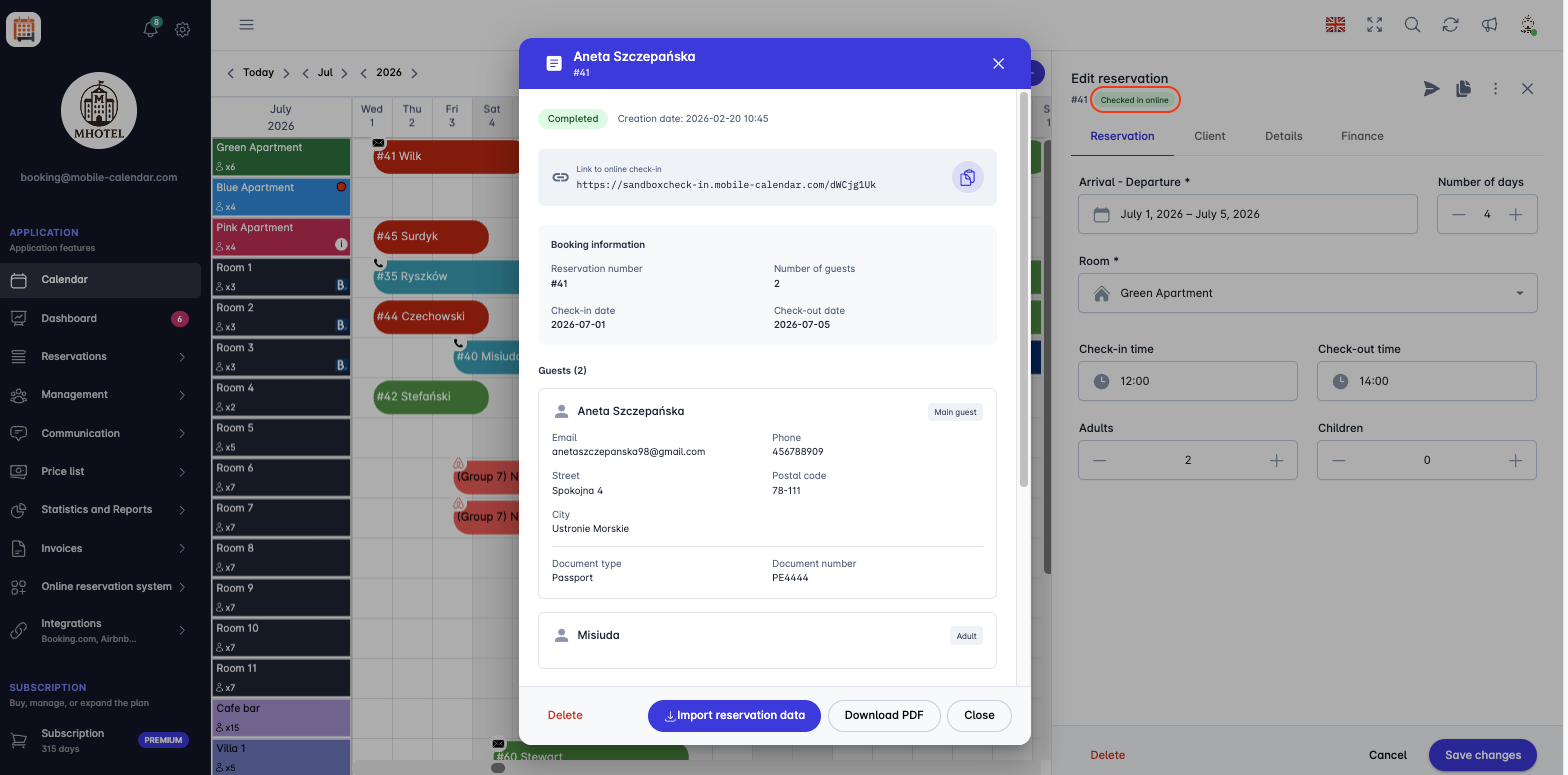
Auf dem Bildschirm erscheint ein Detailfenster des Dokuments mit:
- einem Link zum Online-Check-in,
- Informationen zur Reservierung,
- der Anzahl der Gäste,
- den Aufenthaltsdaten,
- dem Status der vom Gast akzeptierten Einwilligungen.
Zusätzlich ist die Vorschau des Check-in-Dokuments auch direkt aus dem Reservierungsformular möglich.
Klicke im Kalender oder in der Reservierungsliste auf die gewünschte Reservierung.
In der linken oberen Ecke des Reservierungsformulars befindet sich der Check-in-Status - um die Dokumentvorschau anzuzeigen, klicke darauf.
Online check-in

Dokument löschen
Klicke in der gewünschten Zeile auf das Symbol Papierkorb.
Bestätige anschließend das Löschen des Dokuments.
Das Check-in-Dokument wird aus der Liste entfernt.
Dokumente exportieren
- Klicke in der rechten oberen Ecke auf die Schaltfläche Export.

Das System erstellt eine Excel-Datei mit der Tabelle der Check-in-Dokumente entsprechend den aktuell angewendeten Filtern.
Die Datei wird auf dein Gerät heruntergeladen.
War dieser Artikel hilfreich?
KI zu diesem Artikel fragen
Wählen Sie einen Assistenten. Er öffnet sich mit einer fertigen Frage, liest diesen Artikel und beantwortet Ihre Fragen.