

 Попитайте ИИ


Изтриване на резервации
Изберете асистент. Той ще се отвори с готов въпрос, ще прочете тази статия и ще отговори на въпросите ви.
Отваряне в ChatGPT (отваря се в нов раздел) Отваряне в Claude (отваря се в нов раздел) Отваряне в Perplexity (отваря се в нов раздел) Отваряне в Gemini (отваря се в нов раздел) Отваряне в Grok (отваря се в нов раздел) Преглед като MarkdownИзберете асистент. Той ще се отвори с готов въпрос, ще прочете тази статия и ще отговори на въпросите ви.
Отваряне в ChatGPT (отваря се в нов раздел) Отваряне в Claude (отваря се в нов раздел) Отваряне в Perplexity (отваря се в нов раздел) Отваряне в Gemini (отваря се в нов раздел) Отваряне в Grok (отваря се в нов раздел) Преглед като MarkdownНа тази страница
На тази страница
Уеб приложение
Въведение
Изтриването на резервация позволява бързо анулиране на съществуващи резервации. Потребителят може да изтрие избрана резервация, което позволява текущо управление на наличността на помещенията.
Инструкция
Изтриване на резервация от раздел Календар:
Влезте в раздел Календар.
Кликнете върху резервацията, която искате да изтриете.
В дясната част на екрана ще се появи формуляр за редакция на резервацията.
В долния ляв ъгъл на формуляра кликнете бутона Изтрий.
В средата на екрана ще се появи допълнително съобщение за потвърждение на изтриването на резервацията.
- Кликнете бутона Да.
Резервацията ще бъде изтрита.
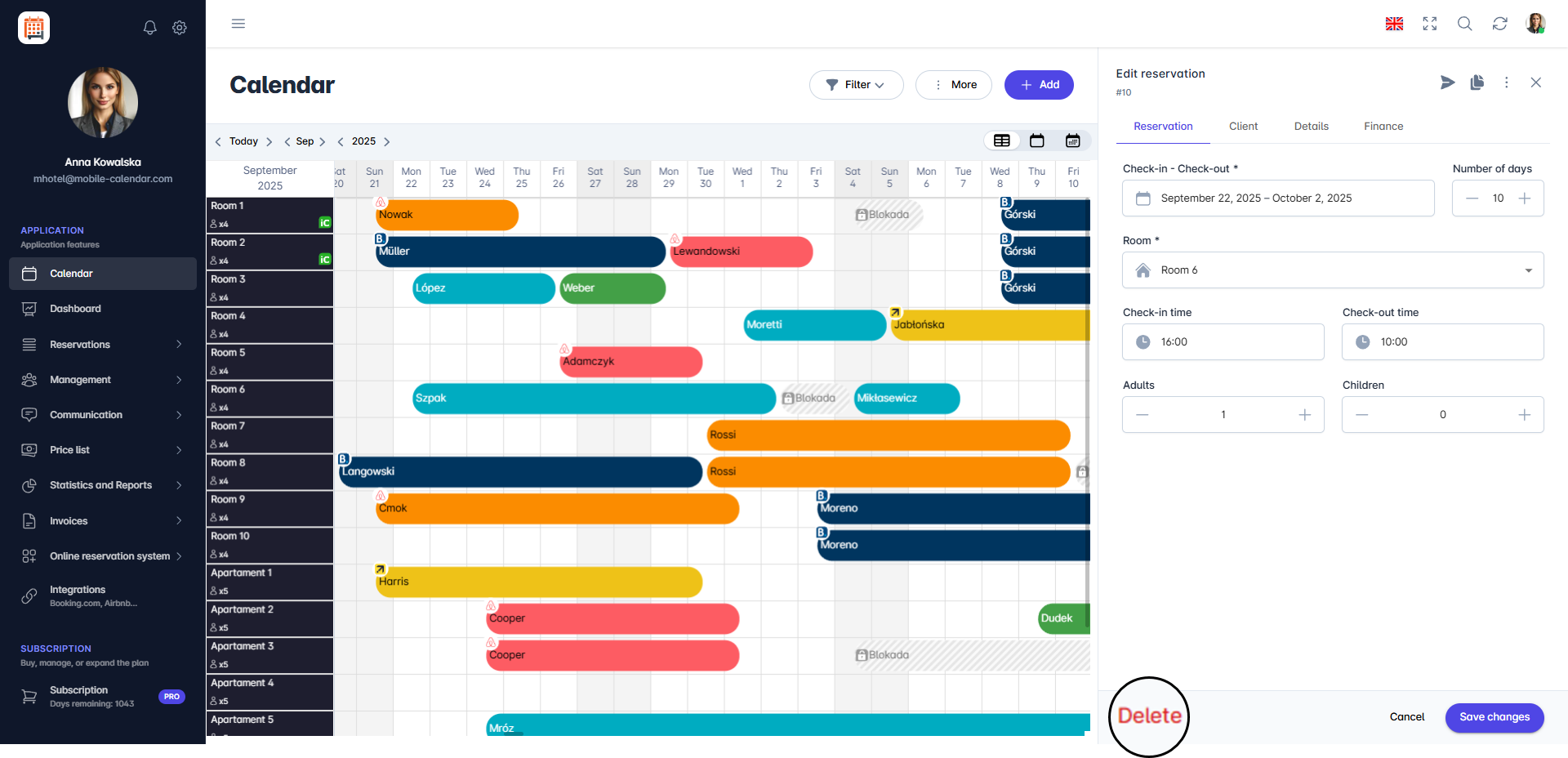
Изтриване на резервация от изглед Календар

Изтриване на резервация от раздел Резервации:
Влезте в раздел Резервации -> Списък с резервации.
Изберете от списъка резервацията, която искате да изтриете.
Кликнете върху иконата на кошче (колона Подробности).
В средата на екрана ще се появи допълнително съобщение за потвърждение на изтриването на резервацията.
Кликнете бутона Да.
Резервацията ще бъде изтрита.

Мобилно приложение
Въведение
Изтрийте резервацията, когато гостът се е отказал или срокът трябва да се освободи. Изтритата резервация се премества в списъка „Изтрито“, откъдето можете да я възстановите.
Инструкция
Изтриване от формуляра за резервация
В долното меню отворете раздел Календар и натиснете лентата на резервацията.
В горния десен ъгъл на формуляра натиснете иконата с трите точки.
От списъка изберете Изтрий резервацията.

- В прозореца „Потвърждение“ натиснете бутона Изтрий.

- Резервацията ще изчезне от календара.
Изтриване от списъка с резервации
В долното меню отворете раздел Повече -> Резервации -> Списък с резервации.
В картата на резервацията натиснете иконата с трите точки.

- От списъка изберете Изтрий резервацията, след което потвърдете с бутона Изтрий.
Беше ли полезна тази статия?
Попитайте ИИ за тази статия
Изберете асистент. Той ще се отвори с готов въпрос, ще прочете тази статия и ще отговори на въпросите ви.
Попитайте ИИ за тази статия
Изберете асистент. Той ще се отвори с готов въпрос, ще прочете тази статия и ще отговори на въпросите ви.