

 Спытаць ШІ


Выдаленне браніраванняў
Выберыце асістэнта. Ён адкрыецца з гатовым пытаннем, прачытае гэты артыкул і адкажа на вашы пытанні.
Адкрыць у ChatGPT (адкрыецца ў новай укладцы) Адкрыць у Claude (адкрыецца ў новай укладцы) Адкрыць у Perplexity (адкрыецца ў новай укладцы) Адкрыць у Gemini (адкрыецца ў новай укладцы) Адкрыць у Grok (адкрыецца ў новай укладцы) Праглядзець як MarkdownВыберыце асістэнта. Ён адкрыецца з гатовым пытаннем, прачытае гэты артыкул і адкажа на вашы пытанні.
Адкрыць у ChatGPT (адкрыецца ў новай укладцы) Адкрыць у Claude (адкрыецца ў новай укладцы) Адкрыць у Perplexity (адкрыецца ў новай укладцы) Адкрыць у Gemini (адкрыецца ў новай укладцы) Адкрыць у Grok (адкрыецца ў новай укладцы) Праглядзець як MarkdownНа гэтай старонцы
На гэтай старонцы
Вэб-дадатак
Уводзіны
Выдаленне браніравання дазваляе хутка скасаваць існуючыя браніраванні. Карыстальнік можа выдаліць выбранае браніраванне, што дазваляе ў рэжыме рэальнага часу кіраваць даступнасцю памяшканняў.
Інструкцыя
Выдаленне браніравання з укладкі Каляндар:
Перайдзіце ва ўкладку Каляндар.
Націсніце на браніраванне, якое хочаце выдаліць.
Справа на экране з'явіцца форма рэдагавання браніравання.
У левым ніжнім куце формы націсніце кнопку Выдаліць.
У цэнтры экрана з'явіцца дадатковае паведамленне з пацвярджэннем выдалення браніравання.
- Націсніце кнопку Так.
Браніраванне будзе выдалена.
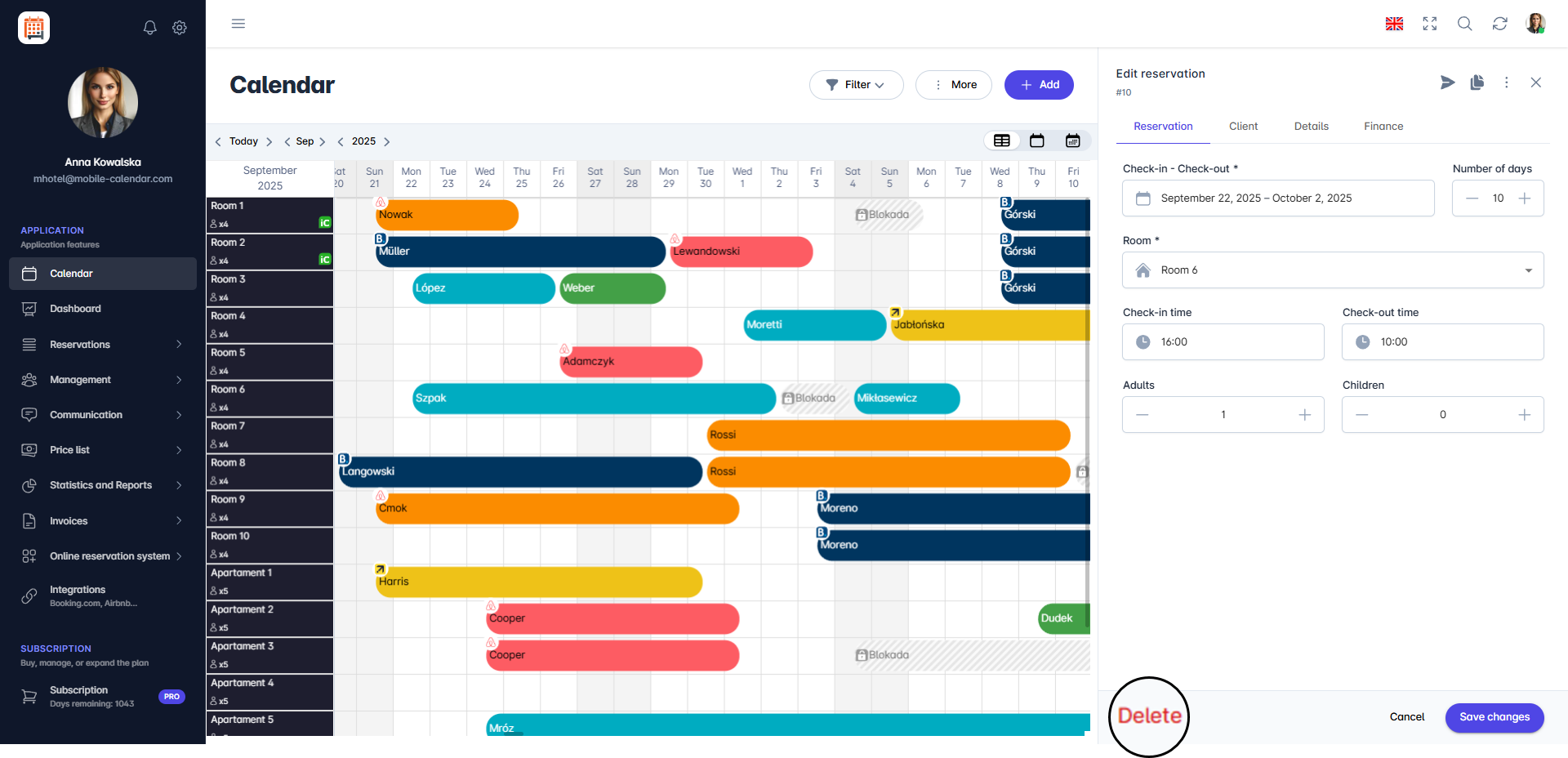
Выдаленне браніравання з выгляду Каляндара

Выдаленне браніравання з укладкі Браніраванні:
Перайдзіце ва ўкладку Браніраванні -> Спіс браніраванняў.
Выберыце са спісу браніраванне, якое хочаце выдаліць.
Націсніце на іконку кошыка (слупок Падрабязнасці).
У цэнтры экрана з'явіцца дадатковае паведамленне з пацвярджэннем выдалення браніравання.
Націсніце кнопку Так.
Браніраванне будзе выдалена.

Мабільная праграма
Уводзіны
Выдаліце браніраванне, калі госць адмовіўся ад яго або трэба вызваліць тэрмін. Выдаленае браніраванне трапляе ў спіс "Выдалена", адкуль яго можна аднавіць.
Інструкцыя
Выдаленне з формы браніравання
У ніжнім меню перайдзіце на ўкладку Каляндар і націсніце на картку браніравання.
У правым верхнім куце формы націсніце значок з трыма кропкамі.
У спісе абярыце Выдаліць браніраванне.

- У акне "Пацверджанне" націсніце кнопку Выдаліць.

- Браніраванне знікне з календара.
Выдаленне са спісу браніраванняў
У ніжнім меню перайдзіце на ўкладку Больш -> Браніраванні -> Спіс рэзервацый.
На картцы браніравання націсніце значок з трыма кропкамі.

- У спісе абярыце Выдаліць браніраванне, а затым пацвердзіце дзеянне кнопкай Выдаліць.
Ці быў гэты артыкул карысным?
Спытаць ШІ пра гэты артыкул
Выберыце асістэнта. Ён адкрыецца з гатовым пытаннем, прачытае гэты артыкул і адкажа на вашы пытанні.
Спытаць ШІ пра гэты артыкул
Выберыце асістэнта. Ён адкрыецца з гатовым пытаннем, прачытае гэты артыкул і адкажа на вашы пытанні.